目次
はじめに
「Netflixが読み込み中のまま止まってしまう…」
「ぐるぐるしたまま、なかなか再生されない…」
「何度開き直しても同じで、どうすればいいか分からない」
こんな状態だと、見たいタイミングで止まってしまって困りますよね。特に、ゆっくり見ようとしていたときほどストレスに感じやすいものです。
この症状は、通信環境やアプリの一時的な不具合など、いくつかの原因が重なって起きることが多く、待っているだけでは改善しないことがほとんどです。
ただ、電源の入れ直しやアプリの再起動など、簡単な操作を順番に試すだけで、すぐに直るケースも少なくありません。
この記事では、Netflixが読み込み中のまま止まるときに「まず何をすればいいのか」を、迷わず試せる順番で分かりやすく解説していきます。今その状態の方も、そのまま読みながら一つずつ試してみてください。
Netflixが読み込み中から進まないときはどうしたらいい?
Netflixが読み込み中のまま止まってしまった場合、原因をひとつずつ特定するよりも、まずは短時間で改善しやすい対処から順番に試すことが重要です。
特に、端末・アプリ・通信環境のいずれかに一時的な不具合が起きているケースが多いため、基本となるリセット操作から確認していきましょう。
まずは端末・アプリ・ルーターの再起動を順番に試す
Netflixが読み込み中から進まない場合は、端末→アプリ→ルーターの順で再起動を行うと改善しやすくなります。
■手順①:端末を再起動する
まず、テレビ・スマホ・PCなど使用している端末の電源を完全に切り、30秒ほど待ってから再度起動します。電源ボタンの長押しやコンセントの抜き差しでしっかり電源を落とすことで、一時的な処理エラーがリセットされます。
■手順②:アプリ(またはブラウザ)を再起動する
次に、Netflixアプリを一度終了し、スマホであればタスク一覧からスワイプして完全に消去してから再度起動します。PCの場合はブラウザを完全に閉じてから開き直し、必要に応じて再ログインします。アプリやブラウザ内の一時データが整理され、読み込みが正常に戻ることがあります。
■手順③:ルーターを再起動する
最後に、ルーターとモデムの電源を切り、1分ほど待ってから順番に電源を入れ直します。回線の接続がリセットされることで、通信の不安定さが解消され、動画がスムーズに読み込まれるようになります。
Netflixが読み込み中から進まないときの対処手順
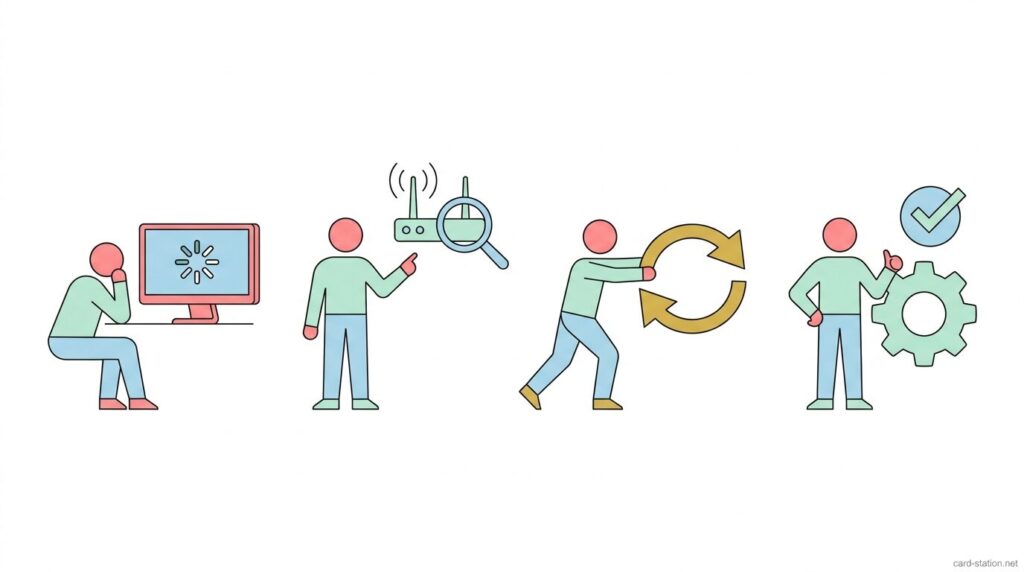
Netflixが読み込み中のまま進まないときは、原因を切り分けながら一つずつ対処することで改善できるケースが多いです。
ここでは、実際に効果が出やすい順番で、端末・アカウント・通信・アプリの4つのポイントから具体的な対処手順を確認していきます。
①端末(テレビ・スマホ・PC)を再起動する
テレビ・スマホ・PCの電源を一度完全に切り、30秒待ってから再度起動します。
テレビはリモコンの電源ボタンではなく本体の電源を切るかコンセントを抜き、スマホとPCは電源メニューからシャットダウンを選択して完全に停止させます。
再起動することで端末内の一時的な処理エラーがリセットされ、読み込みが止まる状態が解消されます。
②Netflixからログアウトして再ログインする
Netflixのアプリまたはブラウザでアカウントメニューを開き、「ログアウト」を選択して一度サインアウトします。
その後、メールアドレスとパスワードを入力して再度ログインします。ログイン状態に紐づくセッション情報が更新されることで、読み込みが止まる原因となっている認証エラーやデータ不整合がリセットされ、再生が進むようになります。
③ルーター・モデムを再起動する
ルーターとモデムの電源を両方とも切り、1分間そのまま待ってから、先にモデム、次にルーターの順で電源を入れ直します。
すべてのランプが安定して点灯するまで待ってから再度接続します。回線の接続状態とIPアドレスが再取得されることで通信の詰まりが解消され、動画の読み込みが進むようになります。
④アプリを更新または再インストールする
App StoreやGoogle Playを開いてNetflixを検索し、「更新」ボタンが表示されていれば最新版にアップデートします。
更新後も改善しない場合は、一度アプリをアンインストールしてから再度インストールし、ログインし直します。古いバージョンの不具合や破損したアプリデータが削除されることで、読み込みが止まる状態が解消されます。
それでもNetflixが読み込み中から進まないときの対応
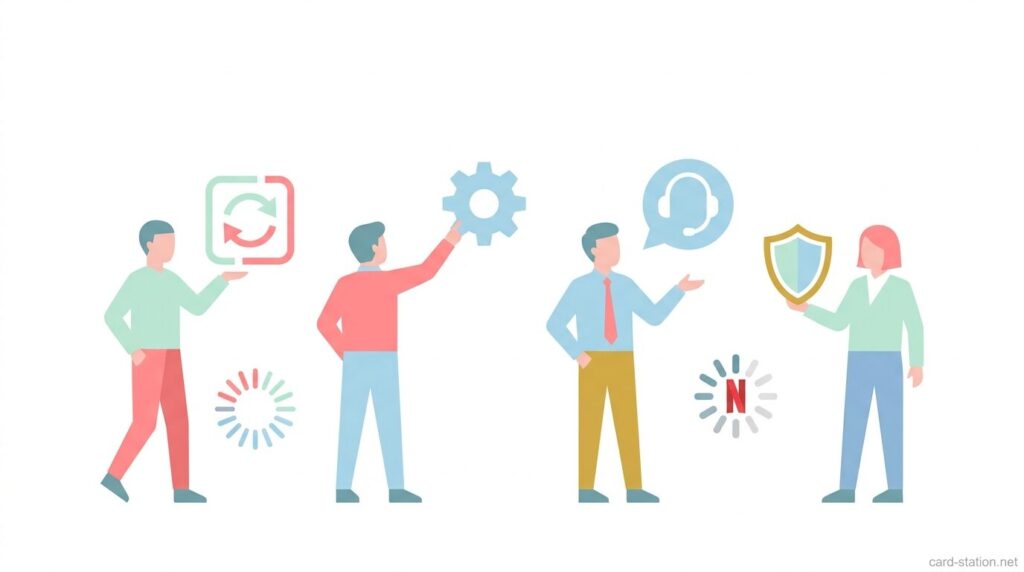
基本的な対処をすべて試しても改善しない場合は、端末ごとの仕様や不具合、あるいはサービス側の問題が影響している可能性があります。
ここからは、自分の利用環境に原因があるのかを見極めながら、必要に応じてサポートに相談するための確認ポイントを見ていきましょう。
機種やデバイスごとの不具合を確認する
使用しているテレビ・スマホ・PCの機種名を確認し、その機種でNetflixが正常に動作するかを公式の対応デバイス一覧で確認します。
対応外の機種やOSバージョンが古い場合は再生が途中で止まるため、設定画面からOSを最新版に更新します。
更新できない場合は別の端末でログインして再生を試し、端末固有の不具合かどうかを判断します。
Netflixまたはメーカーサポートに問い合わせる
Netflixの公式サポートページにアクセスし、「ヘルプ」からチャットまたは電話サポートを選択して問い合わせます。
その際、使用している機種名、OSバージョン、発生している症状、エラーコードが表示されている場合はその番号を事前に確認して伝えます。
端末側の不具合が疑われる場合は、テレビやスマホのメーカー公式サイトからサポート窓口に連絡し、同じ情報を伝えることで原因の特定と具体的な対処手順を案内してもらえます。
まとめ
Netflixが読み込み中のまま進まないときは、原因を細かく考えるよりも、効果が出やすい対処を順番に試していくのがいちばん早いです。
まずは、端末の電源を一度しっかり切って再起動し、アプリやブラウザも閉じてから立ち上げ直します。あわせて、ルーターやモデムも電源を入れ直しておくと、通信まわりの不具合もまとめてリセットできます。
それでも改善しない場合は、ログアウト→再ログインや、アプリの更新・再インストールを試してみてください。意外とこれだけで直るケースも多いです。
さらに、端末のOSが古いままになっていないかも確認しておくと安心です。ここまで試しても解決しない場合は、エラー内容を確認したうえでサポートに問い合わせれば、原因を特定しやすくなります。
あせらず順番に試していけば、ほとんどの場合は短時間で改善できます。