目次
はじめに
「Netflixをテレビで再生しようとしても、ぐるぐるしたまま止まってしまう…」
「リモコンを押しても進まず、なかなか動画が始まらない…」
そんなふうに困っていませんか。
せっかくゆっくり見ようと思ったタイミングで再生できないと、それだけでストレスに感じてしまいますよね。
実は、テレビでNetflixが読み込まない原因はひとつではなく、回線やアプリ、テレビ本体の状態などが関係していることが多いです。
この記事では、まず試してほしい基本の対処から、原因ごとの解決方法まで、順番に分かりやすくお伝えしていきます。
Netflixがテレビで読み込まないときはどうすればいい?
テレビでNetflixを再生しようとしても、画面が読み込み中のまま止まる場合、原因を一つずつ切り分けて確認することが重要です。
特に、他のアプリや地上波放送は問題なく映るのにNetflixだけが動かない場合は、通信・アプリ・端末のどこに問題があるかを短時間で見極める必要があります。
ここでは、余計な操作を増やさず、まず最初に試すべき3つの対処に絞って確認していきます。
Netflixだけ動かない場合
テレビでYouTubeや地上波は問題なく再生できるのに、Netflixだけが読み込み中のまま進まない場合は、端末やアプリ側の不具合が原因になっていることが多いです。
その場合は、次の3つを順番に試してみてください。
①テレビ本体を再起動します。リモコンの電源ではなく、コンセントを抜いて30秒以上待ってから再接続します。
②Netflixアプリを一度ログアウトし、同じアカウントで再ログインします。これで認証エラーがリセットされます。
③ルーターの電源を切って1分ほど待ってから再起動します。通信の不安定さが改善されることがあります。
この3つを順番に行うことで、「端末の一時不具合 → アプリの認証エラー → 通信環境」の問題をまとめて解消できるため、再生できる状態に戻る可能性が高くなります。
Netflixがテレビで読み込まないときの対処方法
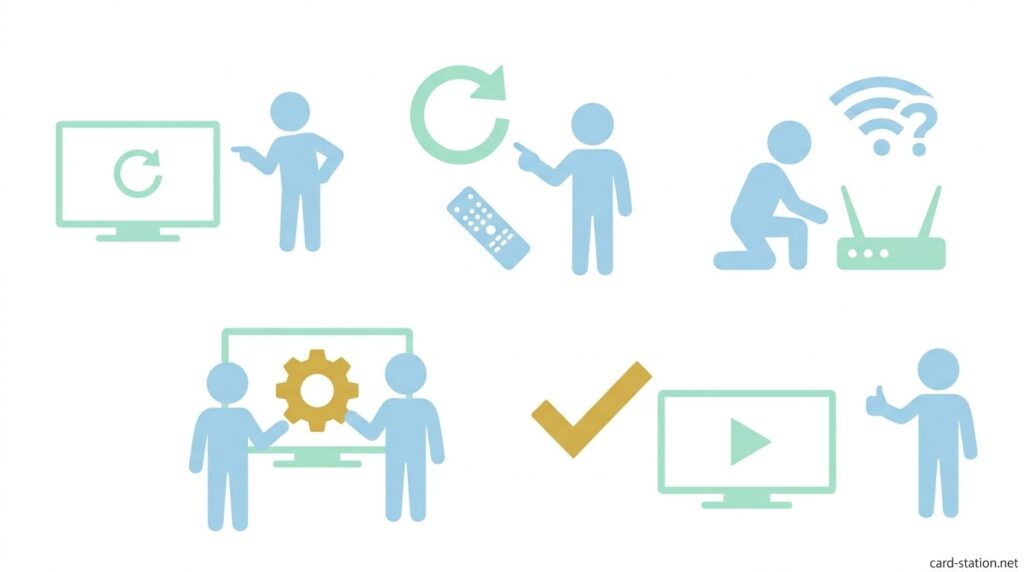
Netflixがテレビで読み込まないときは、設定を細かく変更する前に、短時間で実行できて改善率の高い基本操作から順番に試すことが重要です。
電源のリフレッシュやアカウントの再認証、通信機器の再起動といったシンプルな対応でも、読み込みが止まる症状は解消するケースが多いため、まずは上から順に実行して原因を切り分けていきます。
①テレビ・デバイスを再起動する
テレビや接続しているデバイスの電源を一度完全に切り、コンセントを抜いて30秒以上待ってから再度電源を入れます。
リモコンの電源オフだけでは内部の処理が残るため、コンセントを抜いて電力を完全に遮断することで一時的な処理エラーやメモリの不具合がリセットされ、読み込みが正常に進む状態に戻ります。
②Netflixをログアウトして再ログインする
Netflixアプリを開き、画面左側のメニューから「設定」→「ログアウト」を選択して一度サインアウトし、その後メールアドレスとパスワードを入力して再ログインします。
ログイン状態の認証情報が端末内で不整合を起こしていると再生処理が止まるため、ログアウトで情報をリセットし、再ログインで正しい認証状態に戻すことで読み込みが正常に進むようになります。
③ルーター・モデムを再起動する
ルーターとモデムの電源を切り、コンセントを抜いて1分待ってからモデム→ルーターの順番で電源を入れ直します。
通信機器は長時間稼働すると内部の接続情報が不安定になり、動画の読み込みが途中で止まるため、電源を完全に落として再起動することで接続状態が初期化され、安定した通信に戻ります。
それでもNetflixがテレビで読み込まないときは?
基本の対処をすべて試しても改善しない場合は、テレビのメーカーや機種ごとの仕様差や、アプリ自体の不具合が影響している可能性があります。
この段階では、共通の操作ではなく、機種別の対応やアプリの状態確認、最終的なサポートへの相談まで視野に入れて、原因を一つずつ絞り込んでいきます。
機種ごとの対処(Samsung・Sonyなど)
テレビのメーカーによっては、設定画面からNetflixの不具合を直接改善できます。
まずは「設定」→「アプリ」からNetflixを開きます。
■Samsungの場合
「設定」→「アプリ」→「Netflix」→「キャッシュ削除」
■Sony(Android TV)の場合
「設定」→「アプリ」→「Netflix」→「ストレージとキャッシュ」→「キャッシュを削除」
この操作で、アプリに残っている不要なデータがリセットされ、読み込みが正常に戻ることがあります。
アプリの更新・再インストール
テレビのアプリストアを開き、Netflixの更新がある場合は「更新」を実行し、更新がない場合は一度アンインストールしてから再度インストールします。
古いバージョンのまま使用していると再生処理と互換性が合わず読み込みが止まるため、最新版に更新することで動作が正常に戻り、再インストールでは破損したアプリデータが削除されて初期状態で再起動されます。
サポートに問い合わせる
Netflixの公式サポートページを開き、「ヘルプセンター」からチャットまたは電話サポートを選択し、表示されているエラー内容や使用しているテレビのメーカー名・型番を伝えます。
端末固有の不具合やアカウント側の問題はユーザー側では特定できないため、サポートに情報を伝えることで状況に応じた具体的な対処手順が提示され、再生できる状態に戻ります。
Netflixがテレビで読み込まないときにエラーコードが表示される場合
読み込みが止まる際に画面上へ英数字のエラーコードが表示されている場合は、原因が特定のトラブルに絞られている状態です。
コードごとに対処方法が決まっているため、自己判断で操作を増やすのではなく、表示された番号に沿って適切な手順に進むことが解決までの最短ルートになります。
コードごとの対処に進む
画面に表示されているエラーコード(例:NW-2-5やUI-800-3など)をそのまま控え、Netflixのヘルプページで該当コードを検索して案内されている手順を実行します。
エラーコードごとに原因が通信・アプリ・端末設定などで異なるため、コードに対応した手順に従うことで原因に合った対処ができ、読み込みが正常に進む状態に戻ります。
まとめ
Netflixがテレビで読み込まない場合は、原因を一つに決めつけず、順番に切り分けていくことが最短で解決するポイントです。
まずは「テレビの電源をコンセントから抜いて30秒以上待つ」「Netflixをログアウトして再ログインする」「ルーターの電源を1分切って再起動する」という3つを、この順番で実行します。これにより、端末の処理エラー・アプリの認証不具合・通信の不安定をそれぞれ解消できます。
それでも改善しない場合は、テレビの設定画面からNetflixアプリのキャッシュ削除を行い、必要に応じてアプリの更新や再インストールを実施します。機種ごとの仕様による不具合は、この段階で解消されるケースが多くなります。
さらに、エラーコードが表示されている場合は、その番号を控えて公式ヘルプに沿った手順を実行することで、原因に直結した対処ができます。
これらを順番に試しても再生できない場合は、テレビの型番とエラー内容を整理したうえでサポートに問い合わせることで、個別の状況に合わせた解決手順を提示してもらえます。