目次
はじめに
「NetflixをPayPayで支払っているけれど、PayPayアプリから解約できない」と困っていませんか。
PayPayの利用履歴にNetflixの支払いが表示されていると、「この画面から止められるのでは?」と思ってしまいますよね。
ただ、PayPayアプリにはNetflixの契約を解約するボタンはありません。
PayPayはあくまで支払い方法なので、PayPayアプリだけを操作してもNetflixの契約自体は止まりません。
この記事では、NetflixがPayPayで解約できない理由や、確実に解約する正しい手順をやさしく分かりやすく紹介していきます。
Netflixは支払い方法にPayPayを設定している場合でも解約できる?
Netflixの支払い方法にPayPayを設定している場合でも、解約手続きの入口はPayPayアプリではなくNetflixのアカウント画面です。
PayPay側で支払い連携を外したり、残高を空にしたりしても、Netflixの契約そのものが自動で終了するわけではありません。
まずは「どこで解約するのか」と「PayPay側の操作では何が止まらないのか」を分けて確認しておきましょう。
解約はPayPayではなくNetflix側で行う
Netflixの支払いにPayPayを使っていても、解約はPayPayアプリではなく、Netflix側で行う必要があります。
PayPayの履歴確認や連携解除だけでは、Netflixの契約は止まりません。
Netflixの月額料金を止めたい場合は、Netflixのアカウントページからメンバーシップのキャンセル手続きを進めます。
PayPayの連携解除だけでは解約にならない
PayPayアプリでNetflixとの連携を外しても、Netflixの契約自体は解約されません。
PayPayは支払い方法の設定なので、連携解除だけではメンバーシップは継続したままになります。
Netflixを止めたい場合は、Netflixのアカウントページから解約手続きを行う必要があります。
PayPayで支払っている場合のNetflixを解約する正しい手順
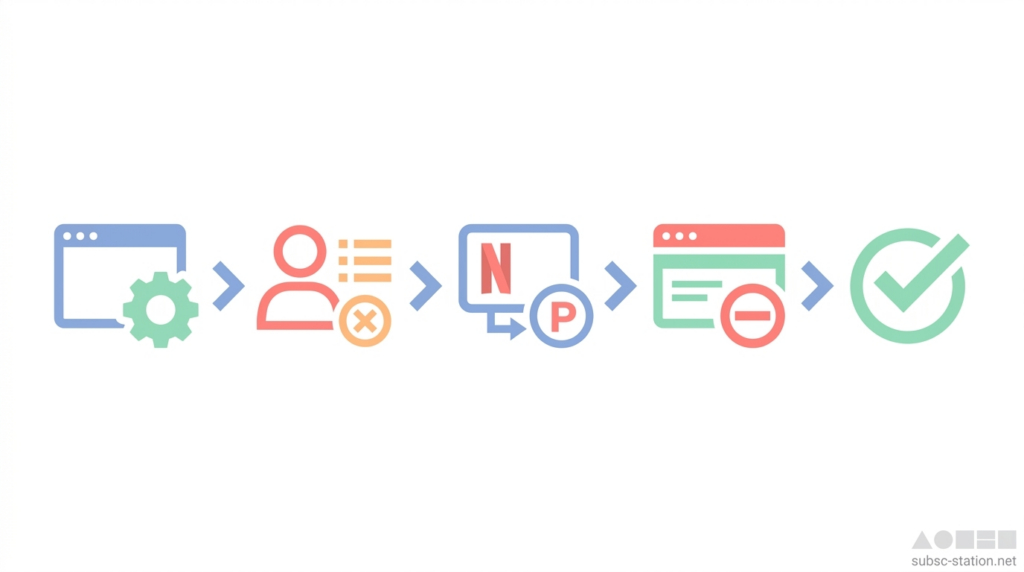
PayPayで支払っている場合でも、Netflixを止める操作はNetflixのアカウントページから行います。
アプリ内だけを探しても解約ボタンが見つからない場合があるため、ブラウザでNetflixにログインし、メンバーシップの管理画面を確認することが大切です。
ここでは、PayPay利用中にNetflixを解約する正しい手順と、キャンセル項目が表示されないときに確認すべき場所を順番に見ていきます。
アカウントページからメンバーシップをキャンセルする
Netflixの解約は、PayPayではなくNetflixのアカウントページから行います。
Netflixにログインし、「アカウント」画面から「メンバーシップをキャンセル」を進めれば、次回以降の請求を止められます。
PayPayで支払っている場合でも、解約方法自体は通常のNetflix契約と同じです。
解約ボタンが見つからないときの確認ポイント
解約ボタンが見つからない場合は、まず契約中のNetflixアカウントでログインできているか確認します。
別のメールアドレスや電話番号でログインしていると、契約情報やキャンセル項目が表示されないことがあります。
Netflixの「アカウント」ページを開き、メンバーシップ情報の中にあるキャンセル項目を確認してみましょう。
それでもPayPayで支払っている場合のNetflixを解約できないときの原因
Netflixのアカウントページを開いても解約が進まない場合は、PayPayの支払い設定だけでなく、Netflix側の契約状態や請求状況を確認する必要があります。
特に、支払い方法がPayPayだけになっている場合や、未払い・請求処理中の状態になっている場合は、通常のキャンセル操作とは違う画面が表示されることがあります。
ここでは、PayPay利用時に解約できない原因を、支払い方法とアカウント状態の2つに分けて確認していきます。
支払い方法がPayPayのみで進めないケース
支払い方法がPayPayだけの場合、PayPayの設定を外そうとしても手続きが進まないことがあります。
これは、Netflix側で次回の支払い方法がなくなるためです。
その場合は、PayPayの連携解除ではなく、Netflixのアカウントページからメンバーシップをキャンセルする必要があります。
解約が完了すれば、PayPayを登録したままでも次回以降の請求は止まります。
アカウント状態・請求状況の確認方法
解約できているか不安な場合は、Netflixのアカウントページで契約状態を確認します。
「メンバーシップはキャンセルされました」と表示されていれば、解約手続きは完了しています。
一方で、次回請求日や月額料金が表示されている場合は、まだ契約中の状態です。その場合は、同じアカウントページから「メンバーシップをキャンセル」を進めます。
まとめ
NetflixをPayPayで支払っていると、「PayPayアプリから解約できそう」と感じやすいですが、実際に契約を止めるにはNetflix側で手続きを行う必要があります。
PayPayはあくまで支払い方法なので、連携解除や残高不足だけではNetflixのメンバーシップは終了しません。
解約したいときは、Netflixのアカウントページから「メンバーシップをキャンセル」を進めればOKです。
もし解約ボタンが見つからない場合は、契約中のアカウントでログインできているかを確認してみましょう。
「本当に解約できているのか不安…」というときは、アカウントページに「メンバーシップはキャンセルされました」と表示されているかを確認すると安心です。
PayPay側ではなく、Netflix側で手続きを完了させることが、確実に請求を止めるポイントです。