目次
はじめに
「Netflixはプレミアムプランなのに4Kで再生されない…」
「4K対応テレビなのに“Ultra HD”と表示されない…」と気になっていませんか。
Netflixはプレミアムプランに加入していても、自動的に4Kで再生されるわけではありません。4K対応作品の視聴、4K対応テレビや端末の利用、十分な通信速度など、いくつかの条件を満たす必要があります。
また、再生設定や接続環境によっては、プレミアムプランでもフルHD画質までしか表示されないことがあります。
そのため、「本当に4Kで再生されているのかな」と感じる方も少なくありません。
この記事では、Netflixプレミアムなのに4Kで見られない主な原因と、確認しておきたいポイントを分かりやすく解説します。4Kにならない原因を順番にチェックしていきましょう。
Netflixでプレミアムプランなのに4Kで見れない原因は?
Netflixのプレミアムプランへ加入していても、実際には4K Ultra HDで再生されず、「映像がフルHDっぽい」「思ったより粗く見える」と感じるケースは少なくありません。
ここでは、Netflixプレミアムなのに4Kで見れないときによくある原因を、確認ポイントごとに整理して解説します。
作品自体が4K配信に対応していない
Netflixプレミアムプランへ加入していても、作品自体が4K配信に対応していなければ4Kでは再生されません。Netflixには4K対応作品と非対応作品があり、すべての映画やドラマが4Kで見られるわけではないためです。
そのため、4K対応テレビや高速回線を使っていても、作品が4K非対応なら最大フルHD(1080p)での再生になります。
まずは作品詳細ページに「Ultra HD 4K」や「Dolby Vision」の表示があるか確認してみましょう。表示があれば、4K対応作品かどうかを判断できます。
テレビ・モニター・端末が4K対応になっていない
Netflixプレミアムプランへ加入していても、テレビやモニター、視聴端末が4Kに対応していなければ4Kでは再生されません。4K視聴には、映像を表示する機器側も4K対応である必要があります。
たとえば、フルHDテレビや古いモニターでは、プレミアムプランでも最大1080pまでの再生になります。また、Fire TV StickやChromecastも機種によっては4K非対応です。
まずは、お使いのテレビや端末の仕様に「4K」「Ultra HD」「2160p」の表記があるか確認してみましょう。対応状況を確認することで原因を見つけやすくなります。
Netflixの再生設定が「高画質」になっていない
Netflixプレミアムプランへ加入していても、再生設定によっては4Kで再生されないことがあります。設定が「自動」や「低」「中」になっていると、通信量を抑えるため画質が制限される場合があるためです。
特に「自動」設定では、回線状況に応じて画質が調整され、4K対応作品でもフルHDまでになることがあります。
気になる場合は、「アカウント」→「プロフィールとペアレンタルコントロール」→「再生設定」を開き、「1画面あたりのデータ使用量」を「高」に設定してみましょう。
HDMIケーブル・HDMIポート・HDCP 2.2に対応していない
Netflixプレミアムプランへ加入していても、HDMIケーブルやテレビ側のHDMI端子が4K再生に対応していないと、4Kで視聴できないことがあります。
映像を出力する経路全体が4K対応である必要があるためです。
たとえば、古いHDMIケーブルを使っていたり、HDCP 2.2非対応のHDMI端子へ接続していたりすると、画質がフルHD(1080p)に制限される場合があります。
テレビによっては4K対応端子が限られていることもあるため、4K対応HDMIケーブルを使用し、HDCP 2.2対応のHDMI端子に接続されているか確認してみましょう。
回線速度や通信状態が安定していない
Netflixプレミアムプランへ加入していても、回線速度が不足していたり通信が不安定だったりすると、4Kで再生されないことがあります。Netflixでは、4K視聴に25Mbps以上の通信速度を推奨しています。
特に、夜間の混雑時やWi-Fiルーターから離れた場所では、画質が自動的にフルHDやHDまで下がることがあります。また、複数の機器で同時に通信している場合も影響を受けやすくなります。
まずは通信速度を確認し、速度が不足している場合は有線LAN接続やWi-Fi環境の見直しを試してみましょう。
再生直後で一時的に画質が下がっている
Netflixでは、再生開始直後に一時的に画質が低く表示されることがあります。動画をスムーズに再生するため、最初は低画質で読み込み、その後徐々に画質を上げる仕組みになっているためです。
そのため、再生直後に映像や字幕が少しぼやけて見えても、通信が安定すると自動的に高画質へ切り替わります。
画質が気になる場合は、少しそのまま再生を続けてみましょう。数十秒ほどで4K画質に切り替わることがあります。
Netflixで4K再生できているか確認する方法
Netflixのプレミアムプランへ加入していても、「本当に4Kで再生できているのか分からない…」と感じることがあります。
ここでは、Netflixで実際に4K再生できているか確認する方法を、作品表示・再生画質・端末ごとの違いに分けて解説します。
作品詳細で「Ultra HD 4K」表示を確認する
Netflixで4K再生できるか確認したい場合は、作品詳細ページの表示をチェックしてみましょう。4K対応作品には、「Ultra HD 4K」と表示されています。
一方で、「HD」のみ表示されている作品は、プレミアムプランでも4Kでは再生されません。また、「Dolby Vision」や「HDR」の表示があれば、4K HDR対応作品です。
まずは再生前に作品詳細ページを開き、「Ultra HD 4K」の表記があるか確認してみましょう。対応作品かどうかを簡単に判断できます。
再生中の画質情報を確認する
Netflixで実際に4K再生されているか確認したい場合は、再生中の画質情報を表示してみましょう。Windowsでは、再生中に「Ctrl+Alt+Shift+D」を押すと、解像度や通信状況を確認できます。
表示された解像度が「3840×2160」なら4K再生、「1920×1080」ならフルHD再生です。
なお、再生直後は画質が安定していないこともあるため、少し再生を続けてから確認してみましょう。現在の画質を判断しやすくなります。
スマホ・PCでは4K表示されないケースもある
Netflixプレミアムプランへ加入していても、スマホやパソコンでは4K表示されないことがあります。4K再生は、端末やOS、ブラウザ、ディスプレイの仕様によって利用条件が異なるためです。
たとえば、スマホは画面解像度の関係でフルHDまでになることがあり、パソコンも環境によっては4K再生に対応していない場合があります。
そのため、同じアカウントでも、4K対応テレビでは4K表示されるのに、スマホやPCでは表示されないことがあります。まずは利用している端末が4K再生に対応しているか確認してみましょう。
Netflixでプレミアムでも4Kにならないときの対処法
Netflixプレミアムへ加入していても4K表示にならない場合は、プラン以外の設定や接続環境に原因があるケースが多くあります。
ここでは、Netflixプレミアムでも4Kにならないときに確認したい対処法を、設定・接続・端末環境ごとに整理して解説します。
Netflixアプリや端末を再起動する
Netflixで4Kにならない場合は、アプリや視聴端末を再起動してみましょう。一時的な通信エラーや動作不具合が原因で、正常に4K再生できていないことがあります。
Netflixアプリを終了したあと、テレビやFire TV Stickなどの電源を一度切って再起動してみてください。
再起動後に4K対応作品を再生すると、正常に4K表示へ切り替わることがあります。まずは手軽に試せる方法として確認してみましょう。
再生設定を「高」または「自動」に変更する
Netflixで4Kにならない場合は、再生設定を見直してみましょう。設定が「低」や「中」になっていると、画質が制限されることがあります。
そのため、4K対応作品を再生していても、フルHDまでしか表示されない場合があります。
「アカウント」→「プロフィールとペアレンタルコントロール」→「再生設定」を開き、「1画面あたりのデータ使用量」を「高」または「自動」に変更してみましょう。設定を変更することで、4Kで再生しやすくなることがあります。
HDMIポートやケーブルを差し替える
Netflixで4Kにならない場合は、HDMIポートやケーブルを確認してみましょう。テレビによっては、一部のHDMI端子だけが4KやHDCP 2.2に対応していることがあります。
また、古いHDMIケーブルを使っている場合は、4K信号を正常に送れないこともあります。
テレビの「4K」「HDCP 2.2」対応端子に接続されているか確認し、必要に応じて4K対応HDMIケーブルへ交換してみましょう。接続環境を見直すことで改善する場合があります。
テレビやストリーミング端末をアップデートする
Netflixで4Kにならない場合は、テレビやストリーミング端末のアップデートも確認してみましょう。ソフトウェアが古いままだと、4K再生が正常に動作しないことがあります。
特に、Fire TV StickやApple TV、スマートテレビは、本体とNetflixアプリの両方を最新状態にしておくことが大切です。
設定画面からアップデートを確認し、更新後にNetflixを再起動してみましょう。最新の状態にすることで、4Kで再生できるようになる場合があります。
別作品で4K再生できるか試す
Netflixで4Kにならない場合は、別の4K対応作品でも試してみましょう。作品によっては、そもそも4K配信に対応していないことがあるためです。
作品詳細ページに「Ultra HD 4K」と表示されている作品を再生し、4Kで視聴できるか確認してみてください。
別の作品で4K再生できる場合は、最初に見ていた作品が4K非対応だった可能性があります。原因を切り分けるためにも、一度試してみると安心です。
Netflixで4K視聴するために必要な条件
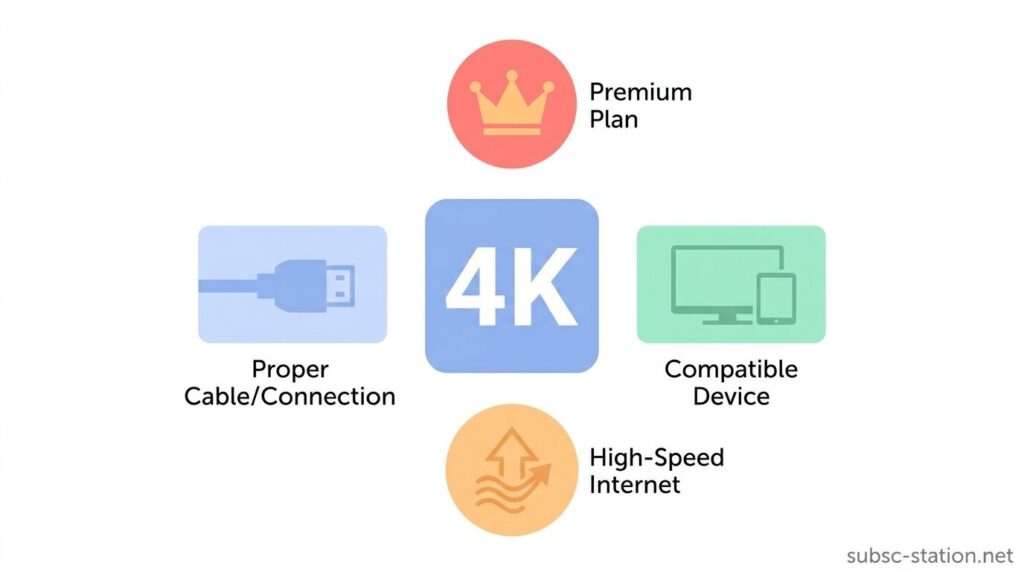
Netflixで4K Ultra HD画質を視聴するには、プレミアムプランへ加入しているだけでは不十分です。
実際には、4K対応テレビやモニター、4K出力に対応したストリーミング端末やゲーム機、高速で安定したインターネット回線など、複数の条件を満たしている必要があります。
ここでは、Netflixで4K視聴するために必要な条件を、プラン・機器・通信環境ごとに整理して解説します。
4K対応プランに加入している
Netflixで4Kを視聴するには、プレミアムプランへの加入が必要です。Netflixではプランごとに視聴できる画質が決まっており、4Kに対応しているのはプレミアムプランのみです。
そのため、広告つきスタンダードやスタンダードプランでは、4K対応テレビを使っていても最大フルHD(1080p)までの再生になります。
まずは「アカウント」画面で現在のプランを確認してみましょう。「プレミアム」と表示されていれば、4K視聴の条件を満たしています。
4K対応テレビ・モニターを使用している
Netflixで4Kを視聴するには、4K対応のテレビやモニターが必要です。プレミアムプランに加入していても、表示機器が4Kに対応していなければ4Kでは再生されません。
そのため、フルHDテレビやHDモニターでは、最大フルHD(1080p)までの再生になります。
お使いの機器の仕様に「4K」「Ultra HD」「2160p」と記載されているか確認してみましょう。まずは4K対応機器を使用していることが大切です。
4K対応デバイスやストリーミング端末を利用している
Netflixで4Kを視聴するには、4K対応のデバイスやストリーミング端末も必要です。
テレビが4K対応でも、接続している端末が4K出力に対応していなければ4Kでは再生されません。
たとえば、Fire TV StickやChromecastは機種によって対応状況が異なり、4K非対応モデルでは最大フルHDまでの再生になります。
お使いの端末が4K対応モデルか確認してみましょう。対応機器を利用することで、4K視聴の環境を整えやすくなります。
安定した高速回線を利用している
Netflixで4Kを視聴するには、安定した通信環境も大切です。通信速度が不足すると、画質が自動的にフルHDやHDまで下がることがあります。
Netflixでは、4K視聴に25Mbps以上の通信速度を推奨しています。
Wi-Fiが不安定な場合は、ルーターの設置場所を見直したり、有線LAN接続を試したりしてみましょう。まずは通信速度を確認して、4K視聴に十分な環境かチェックしてみてください。
どうしてもNetflixで4K再生できないときは?
ここまで設定や接続環境を確認してもNetflixで4K再生できない場合は、アカウント側の制限や端末仕様など、自分だけでは判断しにくい原因が残っている可能性があります。
ここでは、どうしてもNetflixで4K再生できないときに確認したい問い合わせ先と、サポートへ伝えるべきポイントを解説します。
Netflixサポートへ問い合わせる
ここまで確認しても4Kで再生できない場合は、Netflixサポートへ相談してみましょう。アカウント設定や端末との互換性など、利用者側では判断しにくい原因が影響していることもあります。
問い合わせる際は、契約プラン、使用しているテレビや端末、通信速度、表示されているエラー内容を確認しておくとスムーズです。
Netflixのヘルプセンターでは、チャットや電話で相談できます。原因が分からない場合は、一度サポートへ問い合わせてみると安心です。
テレビ・端末メーカーへ確認する
Netflixで4K再生できない場合は、テレビや視聴端末のメーカーへ確認するのも一つの方法です。機種によっては、4K対応と表示されていても利用条件が異なることがあります。
また、ソフトウェアの不具合や設定が原因で、4K再生が正常に動作していないケースもあります。
問い合わせる際は、機種名や型番、ソフトウェアのバージョンを確認しておくとスムーズです。原因が分からない場合は、メーカーへ相談してみると解決につながることがあります。
まとめ
Netflixで4Kが再生されない場合は、プレミアムプランに加入していても、作品やテレビ、端末、通信環境などの条件が影響していることがあります。
まずは、見ている作品が4K対応か、利用している機器が4K再生に対応しているかを確認してみましょう。
意外と設定や接続方法が原因になっているケースも少なくありません。
もし4Kにならなくても、1つずつ確認していけば解決できることが多いので、あわてる必要はありません。
この記事で紹介したポイントを順番にチェックしながら、快適な4K視聴環境を整えてみてください。