目次
はじめに
「Netflixで4Kを見るには、どのプランに入ればいいの?」
「4Kテレビを使っているのに、思ったほど画質が変わらないのはなぜ?」と気になっていませんか。
Netflixの作品ページで「UHD 4K」や「HDR」と表示されていると、高画質で楽しみたいと思う一方で、今のプランで見られるのか分からず迷うことがありますよね。
また、プレミアムプランに変更したのに、「本当に4Kで再生されているのかな」と不安になることもあります。
Netflixで4Kを見るには、プレミアムプランだけでなく、4K対応作品や対応端末、通信環境などの条件を満たす必要があります。
この記事では、Netflixで4Kを見るために必要なプランや条件、4Kで再生されているか確認する方法、画質が変わらないときのチェックポイントを分かりやすく解説します。
Netflixで4K画質を見るにはプレミアムプランが必要
Netflixで4K画質を見たい場合は、テレビが4K対応かどうかだけでなく、加入しているNetflixのプランも確認する必要があります。
ここでは、Netflixで4Kを見るために必要なプランと、スタンダード利用時の画質の違いを順に確認していきます。
4K視聴にはNetflixプレミアム加入が必要
Netflixで4K画質を楽しむには、プレミアムプランへの加入が必要です。
スタンダードプランでは最大フルHDまでのため、4K対応作品を選んでも4Kでは再生されません。まずはアカウント画面で現在のプランを確認し、4Kで見たい場合はプレミアムへの変更を検討してみましょう。
4K対応テレビを使っていても、プランが対象でなければ4K画質にはなりません。
4K対応テレビでもスタンダードではHD画質になる
4K対応テレビを使っていても、Netflixのスタンダードプランでは4K画質で再生されません。
4K対応作品を選んでも、視聴できるのはHD画質までです。Netflixで4Kを楽しむには、4K対応テレビに加えてプレミアムプランへの加入も必要になります。
4Kテレビなのに画質の違いを感じない場合は、まずアカウント画面で現在のプランを確認してみましょう。
4KとHDの違いは画面サイズで感じやすさが変わる
4KとHDの違いは、画面サイズによって感じ方が変わります。
50インチ以上のテレビで映画やドラマを見る場合は、人物の輪郭や背景の細かな描写が見やすくなり、4Kの良さを感じやすくなります。
一方、スマホや小型テレビではHDでも十分きれいに見えることが多く、違いが気になりにくい場合もあります。
プレミアムへの変更を検討する際は、普段使っている画面サイズもあわせて確認してみましょう。
Netflixで4Kを見るために必要な条件
Netflixで4K画質を楽しむには、プレミアムプランに加入しているだけでは不十分です。
ここでは、Netflixで4Kを見るために確認しておきたい視聴環境を順に見ていきます。
4K対応テレビ・モニターが必要
Netflixで4K画質を楽しむには、テレビやモニターが4K表示に対応している必要があります。
プレミアムプランに加入していても、フルHD対応の機器では4K画質で表示されません。まずは、お使いの機器が「4K」「UHD」「3840×2160」に対応しているか確認してみましょう。
対応していない場合は、再生時に表示できる画質へ自動的に調整されます。
安定したインターネット回線が必要
Netflixで4K画質を楽しむには、安定したインターネット回線も大切です。
Netflixでは、4K視聴に15Mbps以上の通信速度を推奨しています。回線速度が不足すると、プレミアムプランでも画質が自動的に下がることがあります。
Wi-Fiが不安定な場合は、まず通信環境を確認してみると原因を見つけやすくなります。
Netflixアプリや端末側が4K再生対応している必要がある
Netflixで4K画質を見るには、再生に使うアプリや端末も4Kに対応している必要があります。
4K対応テレビでも、接続している端末が4K非対応の場合はHD画質で再生されることがあります。Fire TV StickやChromecastなどを利用している場合は、「4K」「Ultra HD」対応モデルか一度確認してみましょう。
プレミアムプランでも、端末が対応していなければ4K画質では表示されません。
Netflixで4K作品か確認する方法
Netflixで4K環境を整えていても、すべての作品が4Kで配信されているわけではありません。
ここでは、Netflixで4K対応作品を見分ける方法と、実際に再生中の画質を確認する方法を順に説明します。
作品詳細に「4K」「Ultra HD」表示があるか確認する
Netflixで4K作品か確認したい場合は、作品詳細ページの表示を見てみましょう。
「4K」や「Ultra HD」と表示されていれば、4K配信に対応している作品です。一方で、「HD」のみ表示されている作品は、プレミアムプランでも4Kでは再生されません。
4K画質で楽しみたい場合は、再生前に画質表示を確認しておくと安心です。
検索画面で4K作品を探す方法
Netflixで4K作品を探す場合は、検索欄に「4K」や「Ultra HD」と入力してみましょう。
表示された作品を開き、詳細ページに「4K」または「Ultra HD」の表示があれば4K配信に対応しています。検索結果だけでは判断できないこともあるため、再生前に作品詳細を確認しておくと安心です。
再生中の画質確認方法
Netflixで画質を確認する場合は、まず「4K」や「Ultra HD」と表示された作品を再生します。
再生直後は画質が安定していないことがあるため、数十秒ほど待ってみましょう。それでも映像がぼやけて見える場合は、4KではなくHD画質で再生されている可能性があります。
4K作品でも通信環境や端末によって画質が変わるため、実際の見え方もあわせて確認してみましょう。
Netflixで4K対応作品を選んでいるのに画質が4Kにならない原因
Netflixで4K対応作品を選んでいるのに画質が4Kにならない場合は、作品ではなく視聴環境や設定側に原因があることがあります
ここでは、Netflixが4Kにならないときに確認したい原因を順に見ていきます。
プランがスタンダードになっている
Netflixが4Kにならない場合は、まず契約プランを確認してみましょう。
スタンダードプランでは4K再生に対応していないため、4K対応作品でもHD画質で再生されます。4Kテレビや対応端末を使っていても、プランがスタンダードのままでは4Kにはなりません。
アカウント画面で現在のプランを確認し、4Kで楽しみたい場合はプレミアムへの変更を検討してみましょう。
画質設定が自動・低画質になっている
Netflixが4Kにならない場合は、再生画質の設定も確認してみましょう。
「低画質」に設定されていると、プレミアムプランでも4Kで再生されにくくなります。
また、「自動」の場合も通信状況によって画質が下がることがあります。4Kで楽しみたい場合は、プロフィールの再生設定で「高」に変更されているか確認しておくと安心です。
回線速度やWi-Fi環境が不足している
Netflixが4Kにならない場合は、通信環境が影響していることもあります。
Netflixでは4K視聴に15Mbps以上の通信速度を推奨しています。速度が不足すると、プレミアムプランでも画質がHDまで下がることがあります。
まずはテレビを使っている場所で通信速度を確認し、Wi-Fiが不安定な場合はルーターの設置場所を見直したり、有線接続を試したりしてみましょう。
HDMI接続や端末側が4K非対応になっている
Netflixが4Kにならない場合は、接続機器の仕様も確認してみましょう。
4K対応テレビでも、再生端末やHDMIケーブルが4K非対応だとHD画質で再生されることがあります。
また、テレビによっては4K対応のHDMI端子が限られている場合もあります。テレビ、再生端末、HDMIケーブルがすべて4K対応になっているか、一度確認してみると原因を見つけやすくなります。
Netflixの4Kは実際どれくらい違う?
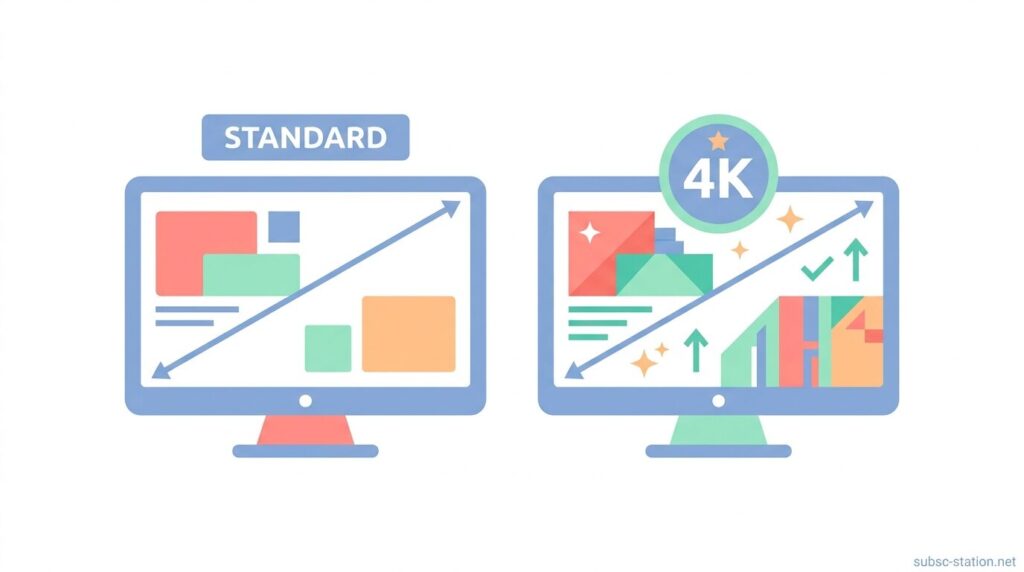
Netflixの4Kは、どの端末で見ても同じように違いを感じられるわけではありません。
大画面の4Kテレビで映画や映像のきれいな作品を見る場合は、HDより細部のくっきり感を感じやすくなります。
ここでは、Netflixの4Kが実際にどれくらい違って見えるのかを、視聴環境ごとに整理していきます。
大型テレビでは4Kの違いを感じやすい
55インチ以上の大型テレビでは、4KとフルHDの違いを感じやすくなります。
画面が大きいほど映像の細かな描写が見えやすく、人物の輪郭や背景の細部もより鮮明に映ります。特に映画やライブ映像をよく見る場合は、4Kの良さを実感しやすいでしょう。
大型テレビを使っている場合は、プレミアムプランも選択肢の一つとして検討してみましょう。
スマホ中心だと差を感じにくい場合もある
スマホ中心でNetflixを見ている場合は、4KとフルHDの違いを感じにくいことがあります。
画面が小さいため、HD画質でも十分きれいに見えるケースが多いためです。
また、端末によっては4K再生に対応していない場合もあります。普段の視聴がスマホ中心なら、4Kの必要性はそれほど高くないかもしれません。
家族利用や同時視聴目的ならプレミアムが向いている
Netflixプレミアムは、4K画質に加えて最大4台まで同時視聴できるのが特徴です。
家族それぞれが別の端末で利用する機会が多い場合は、より快適に使いやすくなります。スタンダードは同時視聴が2台までのため、利用人数によっては制限が気になることもあります。
画質だけでなく、家族での使いやすさを重視する場合はプレミアムも検討してみましょう。
Netflixの4Kの設定・プラン変更の方法
Netflixで4K画質を見たい場合は、プランと画質設定の両方を確認する必要があります。
ここでは、Netflixで4K視聴するための設定方法と、うまく再生できないときの確認手順を説明します。
プレミアムプランへ変更する手順
Netflixで4Kを視聴するには、プレミアムプランへの変更が必要です。
Netflixにログイン後、「アカウント」→「プランの変更」から「プレミアム」を選択し、変更を確定します。アップグレードは通常すぐに反映されるため、変更後から4K対応作品を視聴できます。
変更後は、アカウント画面で「プレミアム」と表示されているか確認してみましょう。
画質設定を「高」に変更する方法
Netflixで4K画質を楽しみたい場合は、再生設定も確認しておきましょう。
「アカウント」→「プロフィールとペアレンタルコントロール」→「再生設定」から、画質を「高」に変更できます。「自動」のままだと通信状況によって画質が下がることがあります。
設定を変更したあとは、作品を再読み込みすると反映されやすくなります。Wi-Fi環境で設定しておくと、より安定して視聴しやすいでしょう。
4K視聴できない場合の確認順序
Netflixで4K視聴できない場合は、まずプレミアムプランに加入しているか確認しましょう。
次に、作品ページに「Ultra HD 4K」の表示があるか、再生設定が「高」になっているかを確認します。その後、通信環境や再生端末が4K対応かもチェックしてみましょう。
問題が見当たらない場合は、アプリや端末を再起動すると改善することがあります。順番に確認していくと、原因を見つけやすくなります。
まとめ
Netflixで4Kを楽しみたい場合は、プレミアムプランに加えて、4K対応テレビや端末、安定した通信環境が必要です。
条件がそろっていないと、プレミアムプランでも4Kで再生されないことがあります。
一方で、55インチ以上の大型テレビで映画やライブ映像をよく見る人は、4Kの違いを感じやすい傾向があります。
反対に、スマホ中心で視聴している場合は、HD画質でも十分満足できることが少なくありません。
4Kが必要か迷ったときは、まず普段どの端末で視聴しているかを確認してみましょう。
自分の視聴スタイルに合わせて選ぶことで、無理なく最適なプランを選びやすくなります。