目次
はじめに
「NetflixでPayPayを使って支払おうとしたら『問題が発生しました』と表示されて先に進めない…」
「何度やり直しても同じエラーが出るけれど、どうすれば直るの?」と困っていませんか。
Netflixで「PayPay 問題が発生しました」と表示される場合は、PayPay残高やアカウント設定、通信環境、一時的なシステムエラーなど、いくつかの原因が考えられます。
この記事では、エラーが表示される主な原因と確認しておきたいポイント、エラーが直らないときの具体的な対処法について順を追って説明していきます。
Netflixで「PayPay 問題が発生しました」と表示される原因
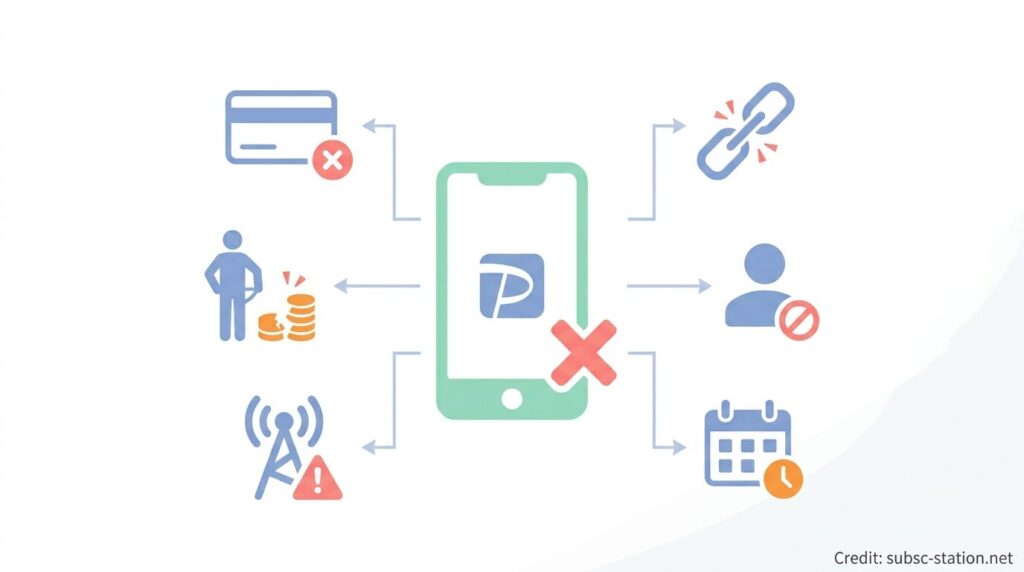
Netflixで「PayPay 問題が発生しました」と表示された場合、原因は1つとは限りません。
原因によって対処方法が異なるため、まずはどこに問題があるのかを順番に確認していきましょう。
PayPay残高不足になっている
PayPay残高がNetflixの月額料金に足りない場合、「PayPay 問題が発生しました」と表示されることがあります。
NetflixはPayPay残高から料金を支払うため、請求日に残高が不足していると決済エラーになることがあります。
特に、事前のチャージを忘れていた場合や、他の支払いで残高を使っていた場合は注意が必要です。まずはPayPayアプリを開き、現在の残高がNetflixの月額料金以上あるか確認してみましょう。
オートチャージがOFFになっている
Netflixの料金をPayPay残高で支払っている場合、オートチャージがOFFになっていると、残高不足の際に自動でチャージされません。
そのため、請求日に残高が足りないと決済エラーが発生することがあります。
以前は問題なく支払えていた場合でも、設定変更などでオートチャージが無効になっている可能性があります。まずはPayPayアプリでオートチャージ設定を確認してみましょう。
PayPay側で支払い制限がかかっている
PayPayアカウントに支払い制限がかかっていると、残高が十分にあってもNetflixの決済ができないことがあります。
本人確認の状況やセキュリティ上の確認などが原因で、一時的に支払い機能が制限される場合があります。
その場合は、PayPayアプリのお知らせやアカウント情報を確認し、制限に関する案内が出ていないかチェックしてみましょう。
Netflixの支払い情報が正常に更新されていない
Netflixに登録しているPayPayの支払い情報に不備があると、請求時に決済エラーが発生することがあります。
支払い方法を変更した直後や、設定が最後まで完了していない場合に起こりやすいケースです。
Netflixのアカウント画面を開き、PayPayが正しく登録されているか、支払い情報の更新案内が表示されていないか確認してみましょう。
一時的なエラーや不具合が起きている
NetflixやPayPayで一時的なエラーが発生していると、「PayPay 問題が発生しました」と表示されることがあります。
残高や支払い情報に問題がなくても、通信状況やシステムの不具合によって決済できない場合があります。
このような場合は、利用者側の設定に原因がないこともあります。しばらく時間を空けてから、もう一度支払い手続きを試してみましょう。
Netflixで「問題が発生しました」と出た時に最初に試すこと
Netflixで「問題が発生しました」と表示されても、すぐに利用できなくなるとは限りません。
ここでは、エラーが表示された際に最初に試したい対処方法を紹介します。
PayPay残高を確認する
まずはPayPayアプリを開き、現在の残高を確認してみましょう。
Netflixの月額料金に対して残高が不足していると、決済エラーが発生することがあります。残高が足りない場合はチャージを行い、その後あらためて支払い状況を確認してみてください。
PayPayの支払い設定を確認する
PayPayアプリを開き、オートチャージ設定や支払い状況を確認してみましょう。
設定が無効になっていたり、支払いに制限がかかっていたりすると、Netflixの料金を正常に支払えないことがあります。
あわせて、PayPayアプリのお知らせやアカウント設定も確認し、エラーや制限に関する案内が出ていないかチェックしてみてください。
Netflixからログアウトして再ログインする
Netflixで一度ログアウトし、再度ログインしてみましょう。
アカウント情報の読み込みに一時的な不具合が起きている場合は、再ログインで改善することがあります。ログイン後にアカウント画面を開き、エラーが解消しているか確認してみてください。
支払い方法を更新し直す
Netflixのアカウント画面から支払い方法を確認し、必要に応じてPayPayを再登録してみましょう。
支払い情報が正しく反映されていない場合は、決済エラーの原因になることがあります。更新後は、PayPayが正常に登録されているか確認してみてください。
時間を空けて再度試す
NetflixやPayPayで一時的な不具合が発生している場合は、しばらく時間を空けてから再度試してみましょう。
通信状況やシステムの影響によるエラーであれば、時間を置くだけで解消することがあります。
残高や支払い設定に問題がない場合は、あらためて支払い状況を確認してみてください。
NetflixのPayPayエラーが直らない時の対処
基本的な確認や再設定を試してもNetflixのPayPayエラーが解消しない場合は、端末やアプリ側の不具合、支払い情報の問題など、別の原因が関係している可能性があります。何
度も同じ操作を繰り返しても改善しない場合は、原因に応じた対処を進めることが重要です。
ここでは、PayPayエラーが続く場合に試したい具体的な対処方法を紹介します。
ブラウザやアプリのキャッシュを削除する
Netflixアプリやブラウザに古いキャッシュが残っていると、エラーの原因になることがあります。
その場合は、キャッシュを削除してから再度Netflixへアクセスしてみましょう。キャッシュ削除後は再ログインを行い、エラーが解消しているか確認してみてください。
別の支払い方法で一時的に支払う
PayPayに問題が見当たらないのにエラーが続く場合は、一時的に別の支払い方法を試してみるのも方法のひとつです。
Netflixのアカウント画面から支払い方法を変更し、正常に決済できるか確認してみましょう。
その後、PayPay側の問題が解消したら、必要に応じて再度PayPayへ変更できます。
Netflixサポートへ問い合わせる
ここまでの対処法を試しても改善しない場合は、Netflixサポートへ問い合わせてみましょう。
アカウントや請求状況に原因がある場合は、サポートで確認してもらえることがあります。
問い合わせの際は、表示されているエラーメッセージや利用している支払い方法を伝えるとスムーズです。
まとめ
Netflixで「PayPay 問題が発生しました」と表示されても、必ずしも深刻なトラブルとは限りません。
多くの場合は、PayPay残高の不足や支払い設定、登録情報の確認で改善できるケースがほとんどです。
まずはPayPay残高やオートチャージ設定、Netflixの支払い情報を順番に確認してみましょう。
それでも改善しない場合は、再ログインや支払い方法の再登録、時間を空けて再度試す方法も有効です。
慌てて複数の設定を変更するのではなく、一つずつ原因を確認していくことが解決への近道です。
どうしても改善しない場合は、Netflixサポートへ相談してみてください。