目次
はじめに
「スマホからテレビにNetflixを映そうとしたのに、『デバイスへの接続が出来ません』と表示されて困っていませんか。」
「キャストボタンを押してもテレビが出てこない」
「同じWi-Fiのはずなのに接続できない」
「何度やり直してもエラーが出る…」
このように、どこを直せばいいのか分からず手が止まってしまうこともありますよね。
スマホからテレビに映す機能は便利ですが、接続できないと原因が見えづらいのも正直なところです。
ただ、実際は「Wi-Fiの状態」「アプリや端末の状態」「テレビ側の設定」を順番に確認するだけで、あっさり解決するケースも少なくありません。
この記事では、迷わず対処できるように、スマホとテレビをつなぐときに見直すポイントをやさしく順番に解説していきます。
Netflixで「デバイスへの接続が出来ません」と表示されたときの対処法
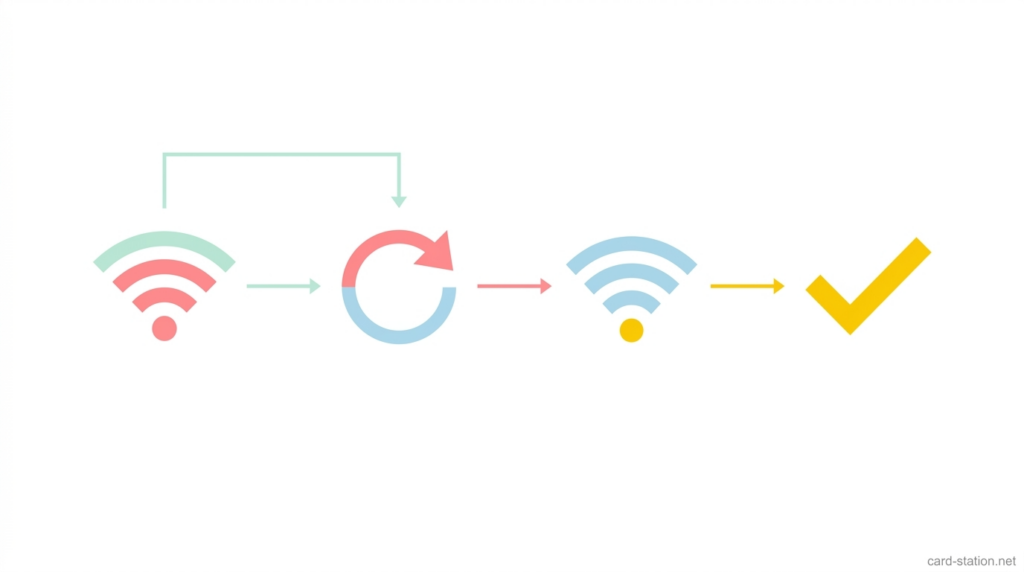
「デバイスへの接続が出来ません」と表示された場合でも、いきなり機器の故障や買い替えを疑う必要はありません。実際には、Wi-Fiの接続先がズレていたり、一時的な動作不良が起きているだけで、数分の操作で解消するケースが多いです。
ここでは、スマホとテレビをつないで再生する際に、上から順番に試すだけで改善できる具体的な対処方法を紹介します。
同じWi-Fiに接続し直す
スマホとテレビ(または再生先のデバイス)が同じWi-Fiに接続されているかを確認し、異なるネットワークに接続されている場合は同じSSIDに接続し直します。
設定画面のWi-Fi一覧を開き、両方とも同じネットワーク名が表示されている状態に揃えたうえで、接続を一度オフにしてから再接続します。
同一ネットワーク上にないとデバイス検出ができず接続エラーが発生するため、同じWi-Fiに統一することで接続できる状態に戻ります。
テレビとスマホを再起動する
テレビとスマホの電源を一度切り、10秒以上待ってから再度電源を入れ直します。テレビはリモコンの電源ボタンでオフにしたあとコンセントを抜き、10秒以上放置してから差し込み直して起動します。
スマホは電源ボタンを長押しして電源オフを選択し、完全に電源が切れた状態で10秒以上待ってから再起動します。
動作中に残っている通信エラーやアプリの不具合がリセットされることで、デバイス同士が正常に認識され接続できる状態に戻ります。
Netflixアプリを再起動・更新する
Netflixアプリを一度完全に終了し、再度起動します。スマホの場合はマルチタスク画面を開いてNetflixを上にスワイプして終了し、そのあとホーム画面からアプリを開き直します。
テレビの場合はアプリ一覧からNetflixを選び直して再起動します。あわせてアプリストアを開き、Netflixの更新ボタンが表示されていればアップデートを実行します。
古いバージョンのままだと接続処理に不具合が残るため、最新状態にすることで正常にデバイス接続できる状態に戻ります。
キャスト・AirPlayの対応機種か確認する
使用しているテレビや再生機器がキャストやAirPlayに対応しているかを確認します。
テレビの設定メニューから「AirPlay」または「スクリーンミラーリング」の項目が表示されているかを確認し、表示がない場合はその機種では接続できません。
スマホ側も、AndroidはGoogle Cast対応、iPhoneはAirPlay対応である必要があるため、機種名と対応機能を公式サイトや取扱説明書で確認します。
対応していない機器ではデバイス検索が行われず接続できないため、対応機種であることを確認することで接続エラーの原因を切り分けられます。
それでも「デバイスへの接続が出来ません」と出る場合
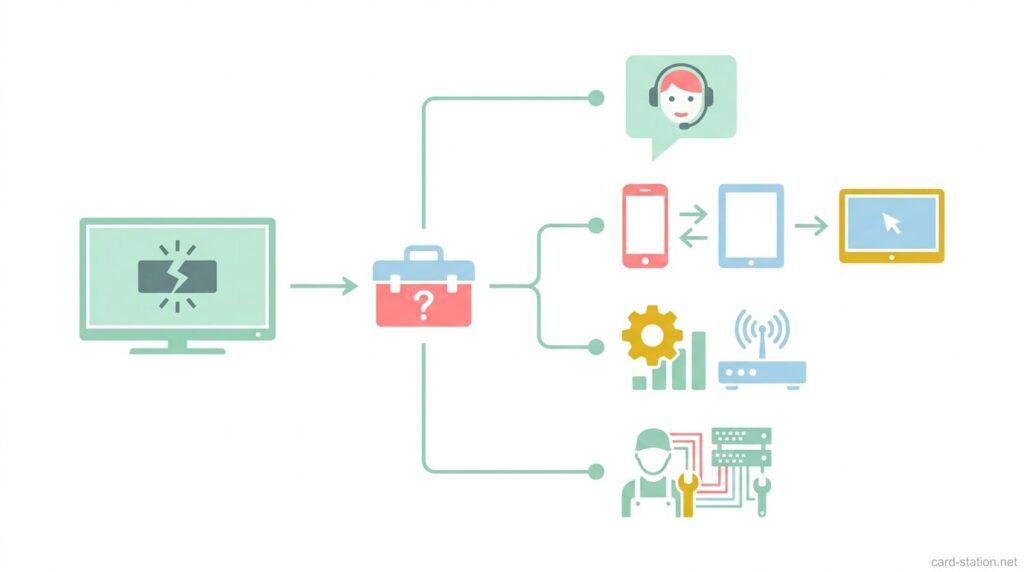
Wi-Fiの再接続や再起動などを順番どおりに試しても改善しない場合は、接続している端末やアカウント側に原因が残っている可能性があります。
この段階では、使っているデバイスを一度切り替えたり、Netflixのログイン状態をリセットすることで、接続エラーが解消するケースが多いです。
ここでは、次に試すべき具体的な対処方法を紹介します。
別のデバイスで試す
別のスマホやタブレット、または別のテレビや再生機器を使って同じ操作を行い、接続できるかを確認します。
現在使用している端末とは別の端末でNetflixアプリを開き、同じWi-Fiに接続した状態でキャストやAirPlayを実行します。
別の端末では正常に接続できる場合は、元の端末側に原因があると判断できます。どの端末でも同じエラーが出る場合は、接続先のテレビやネットワーク側に原因があると切り分けできます。
Netflixからログアウトして再ログインする
Netflixアプリの設定画面からログアウトを実行し、そのあと同じメールアドレスとパスワードを入力して再ログインします。
スマホの場合はアプリ右上のプロフィールアイコンから「ログアウト」を選択し、ログアウト後に再度ログイン画面で情報を入力します。
テレビの場合も同様に設定メニュー内の「ログアウト」から一度サインアウトし、再度アカウント情報を入力してログインします。
ログイン情報やセッションがリセットされることで接続処理が正常に再構築され、デバイス接続エラーが解消されます。
「デバイスへの接続が出来ません」と表示される原因
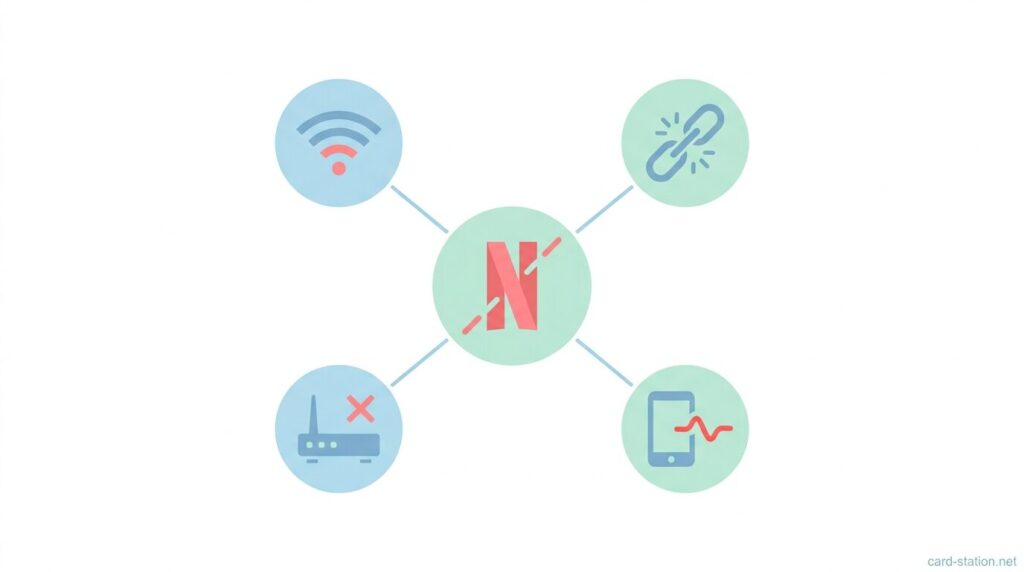
「デバイスへの接続が出来ません」と表示されると不具合のように感じますが、実際には接続環境や使っている機能の条件が合っていないだけで発生するケースが多いです。
どの対処を試すべきかを判断するためにも、まずはどのポイントで接続が止まっているのか、具体的な原因を整理して確認していきましょう。
同じWi-Fiに接続されていない
スマホとテレビが異なるWi-Fiに接続されていると、同一ネットワーク内でのデバイス検出ができず接続エラーが表示されます。
例えば、スマホが「自宅Wi-Fi(2.4GHz)」に接続され、テレビが「自宅Wi-Fi(5GHz)」や別のSSIDに接続されている状態では、同じルーターでも別ネットワークとして扱われるため接続できません。
同じSSIDに接続されていないと通信が成立しないため、この状態ではデバイスへの接続が出来ませんと表示されます。
対応していない接続方法を使っている
使用しているテレビや再生機器が対応していない接続方法で操作していると、デバイス検出が行われず接続エラーが表示されます。
例えば、AirPlayに非対応のテレビに対してiPhoneからAirPlayで接続しようとしても接続先として認識されません。また、Google Cast非対応の機器に対してAndroidのキャスト機能を使っても同様に接続できません。
対応していない方式では接続信号自体が送受信されないため、この状態ではデバイスへの接続が出来ませんと表示されます。
アプリやデバイスの不具合
Netflixアプリやスマホ・テレビの動作に不具合が発生していると、デバイスの検出処理や接続処理が正常に実行されず接続エラーが表示されます。
例えば、アプリがバックグラウンドで動作したまま長時間経過している状態や、OSの処理が一時的に停止している状態では、接続先の検索が途中で止まります。接続処理が最後まで完了しないため、この状態ではデバイスへの接続が出来ませんと表示されます。
まとめ
スマホからテレビへNetflixをつなぐときに「デバイスへの接続が出来ません」と表示されても、すぐに故障を疑う必要はありません。
多くの場合は、Wi-Fiの接続先が違う、対応していない接続方法を使っている、アプリや端末の一時的な不具合といった、ちょっとしたズレが原因です。
まずは、同じWi-Fiに接続されているかを確認し、スマホとテレビの再起動やアプリの更新を順番に試してみてください。これだけで改善するケースも多いです。
それでもうまくいかない場合は、別の端末で試したり、ログアウト・再ログインで状態をリセットすると、接続できるようになることがあります。
一つずつ落ち着いて確認していけば大丈夫です。この記事の手順を参考に、できるところから試してみてください。