目次
はじめに
「昨日まで普通に見れていたのに、急にNetflixがテレビで映らなくなった…」
「リモコンを操作してもアプリが開かないけど、どうすればいいの?」
そんなふうに感じていませんか。
仕事や家事が終わって、やっと動画を見ようとしたタイミングで再生できないと、どこに原因があるのか分からず困ってしまいますよね。
実は、テレビでNetflixが見れなくなる原因は一つではなく、ネット接続やアプリの状態、機器の設定など、いくつかに分かれています。
この記事では、よくある原因を順番に整理しながら、すぐに試せる対処方法をやさしく解説していきます。ひとつずつ確認しながら、無理なく解決していきましょう。
Netflixがテレビで見れない時はどうすればいい?
Netflixがテレビで見れない場合、原因を一つずつ探すよりも、まずは共通して効果が出やすい基本の対処から順番に試すことが重要です。
ここでは、余計な遠回りをせずに状況を切り分けられる、最初に確認すべき3つの対処を紹介します。
まず試すべき対処はこの3つ
まずは
①テレビの電源をリモコンでオフにしたあとコンセントを抜いて30秒待ってから再度差し込み電源を入れ直す
②Netflixアプリを開いた状態でログアウトし、メールアドレスとパスワードを入力してログインし直す
③自宅のWi-Fiルーターとモデムの電源を切り、1分後にモデム→ルーターの順で電源を入れ直す
この3つを順番に実行します。
これらを行うことで、テレビ本体の一時的な動作不良、アカウント認証のズレ、通信接続の不安定がそれぞれリセットされ、再生できる状態に戻る可能性があります。
Netflixがテレビで見れない時の対処手順
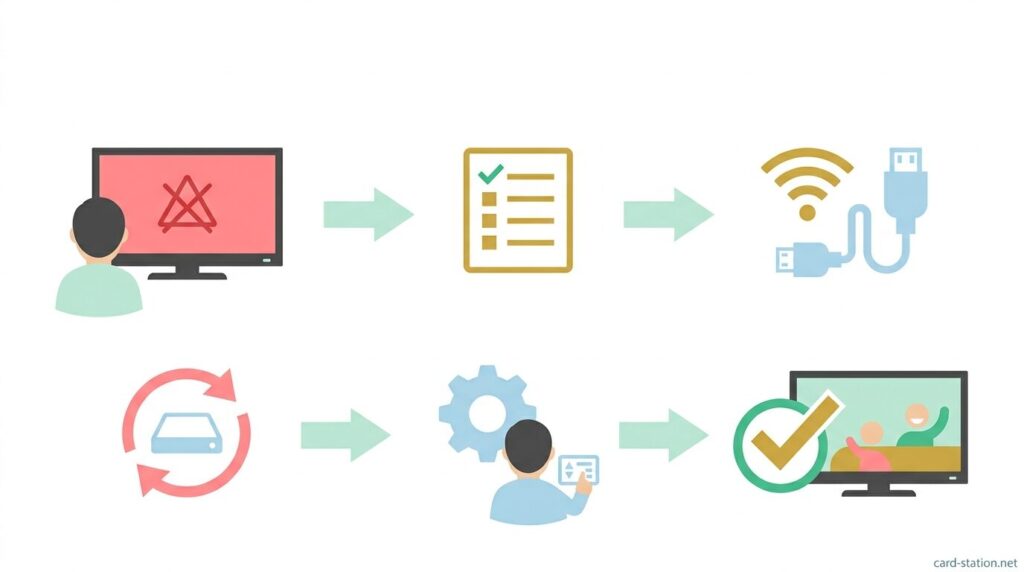
Netflixがテレビで見れない状態は、原因ごとに複雑に考える必要はなく、順番に対処を試すことで多くの場合は解消できます。
ここでは、実際に効果が出やすく、すぐに実行できる対処手順を上から順に確認していきます。
テレビ・デバイスを再起動する
テレビの電源をリモコンでオフにしたあと、電源コードをコンセントから抜いて30秒待ち、再度差し込んでから電源を入れ直します。
Fire TV StickやChromecastなどの外部デバイスを使っている場合は、同じように本体の電源を抜いて30秒待ってから接続し直します。
この操作で、電源を切っただけでは残る内部の動作状態が一度リセットされ、再生が止まる原因になっている一時的な不具合が解消されます。
Netflixからログアウトして再ログインする
Netflixアプリを開き、リモコンで「設定」または「アカウント」メニューを選択して「ログアウト」を実行します。
その後、ログイン画面に戻ったら、登録しているメールアドレスとパスワードを入力して再度ログインします。この操作で、テレビ側に残っている古いログイン情報や認証データが更新され、再生時に発生しているエラーが解消されます。
ルーター・モデムを再起動する
ルーターとモデムの電源をそれぞれオフにし、電源コードをコンセントから抜いた状態で1分待ってから、先にモデム、次にルーターの順で電源コードを差し込みます。
電源ランプとインターネット接続ランプが点灯して安定したのを確認したあと、テレビでNetflixを開き直します。この操作で、通信機器に溜まった接続情報や一時的な通信エラーがリセットされ、動画が再生できる状態に戻ります。
アプリを更新または再インストールする
テレビのホーム画面からアプリ一覧を開き、Netflixを選択して「更新」または「アップデート」を実行します。
更新項目が表示されない場合は、一度Netflixアプリを削除し、アプリストアから再度インストールしてログインし直します。この操作で、古いバージョンに残っている不具合やデータのズレが新しい状態に置き換わり、再生できない原因が解消されます。
それでもNetflixがテレビで見れない場合
基本の対処をすべて試しても改善しない場合は、症状の出方によって原因の切り分けが必要になります。
ここでは「Netflixだけ見れないのか」「他のアプリも見れないのか」を基準に確認ポイントを整理し、次に進むべき対応を明確にしていきます。
Netflixだけ見れない場合の確認
YouTubeやAmazon Prime Videoなど別のアプリをテレビで開き、動画が再生できるかを確認します。
他のアプリでは問題なく再生できるのにNetflixだけ再生できない場合は、Netflixアプリ固有のエラーやアカウント状態の問題が原因と判断できます。この場合、Netflixアプリを一度削除して再インストールし、再ログインしてから再生できるかを確認します。
他のアプリも見れない場合の確認
YouTubeやAmazon Prime Videoなど複数のアプリを順に開き、動画が再生できるかを確認します。
どのアプリでも再生できない場合は、テレビ自体ではなくインターネット接続に問題があると判断できます。
この場合、テレビの設定画面からネットワーク接続状況を開き、「接続済み」と表示されているかを確認し、未接続やエラー表示が出ている場合はWi-Fi設定を選び直して再接続します。
機種別対処・サポートに進む
テレビのメーカー名と型番をリモコンの「設定」から確認し、公式サポートページにアクセスして「Netflix 再生できない」などのキーワードで該当機種の対処方法を確認します。
掲載されている手順に従って設定の初期化やソフトウェア更新を実行しても改善しない場合は、サポート窓口に連絡し、表示されているエラーコードや発生している症状をそのまま伝えます。
機種ごとに処理方法や不具合の内容が異なるため、専用の対処手順を適用することで再生できる状態に戻ります。
まとめ
Netflixがテレビで見れなくなったときは、原因を一つずつ悩むよりも、効果が出やすい順に試していくのがスムーズです。
まずは、テレビや外部機器の電源を抜いて30秒ほど待つ再起動、Netflixのログアウト→再ログイン、ルーターの再起動を順番に試してみてください。これだけで改善するケースは多いです。
それでも直らない場合は、Netflixだけ見れないのか、他のアプリも見れないのかを確認すると原因が絞りやすくなります。
最後まで改善しないときは、テレビの型番を確認してメーカーのサポートを参考にしながら対応していきましょう。無理のない範囲で、一つずつ進めていけば大丈夫です。