目次
はじめに
「Netflixの画面が急に英語表示になったのはなぜ?」「日本語に戻したいのに、どこを変更すればいいのか分からない…」と困っていませんか。
いつも通りNetflixを開いたのに、ホーム画面や作品タイトル、設定メニューまで英語になっていると、「設定を間違えてしまったのかな?」と不安になりますよね。
また、スマホだけ英語表示になっていたり、家族が使ったあとに表示が変わっていたりして、原因が分からず戸惑うこともあります。
Netflixの表示言語が英語になる原因には、プロフィールの言語設定変更や端末側の設定、アプリやブラウザの一時的な不具合などがあります。そのため、原因に合った方法で確認することが大切です。
この記事では、Netflixの表示を日本語に戻す方法をスマホ・PC・テレビ別にわかりやすくご紹介します。あわせて、英語表示になる主な原因や、日本語に戻らないときの対処法も解説していきます。
Netflixのデフォルト表示を日本語にする方法
Netflixの表示言語は、プロフィールごとに個別設定されています。
そのため、家族の誰かが英語へ変更していたり、機種変更や再ログイン後に設定が切り替わっていたりすると、ホーム画面やメニュー表示だけ英語になることがあります。
ここでは、Netflixのデフォルト表示を日本語へ戻す設定手順と、変更後に正しく反映されない場合の確認方法を順番に解説していきます。
プロフィールの言語設定を日本語に変更する
Netflixの表示を日本語に戻したい場合は、プロフィールごとの「表示言語」を変更します。ブラウザ版Netflixでプロフィールを選択し、「アカウント」→「プロフィールとペアレンタルコントロール」→「言語」を開き、「表示言語」で「日本語」を選択して保存しましょう。
設定が反映されると、ホーム画面のメニューや作品情報などが日本語表示に切り替わります。
すぐに反映されない場合は、一度ログアウトしてから再ログインを試してみてください。
変更後はアプリを再起動して反映を確認する
表示言語を日本語へ変更しても、すぐに反映されないことがあります。その場合は、Netflixアプリを一度終了してから再度起動し、日本語表示になっているか確認してみましょう。
スマホはアプリを完全に終了して開き直し、Fire TVやテレビアプリはホーム画面へ戻ってから再起動すると反映される場合があります。
それでも英語表示のままの場合は、ログアウト後に再ログインを試してみてください。設定が正常に読み込まれ、日本語表示へ切り替わることがあります。
スマホでNetflixを日本語表示に変更する方法
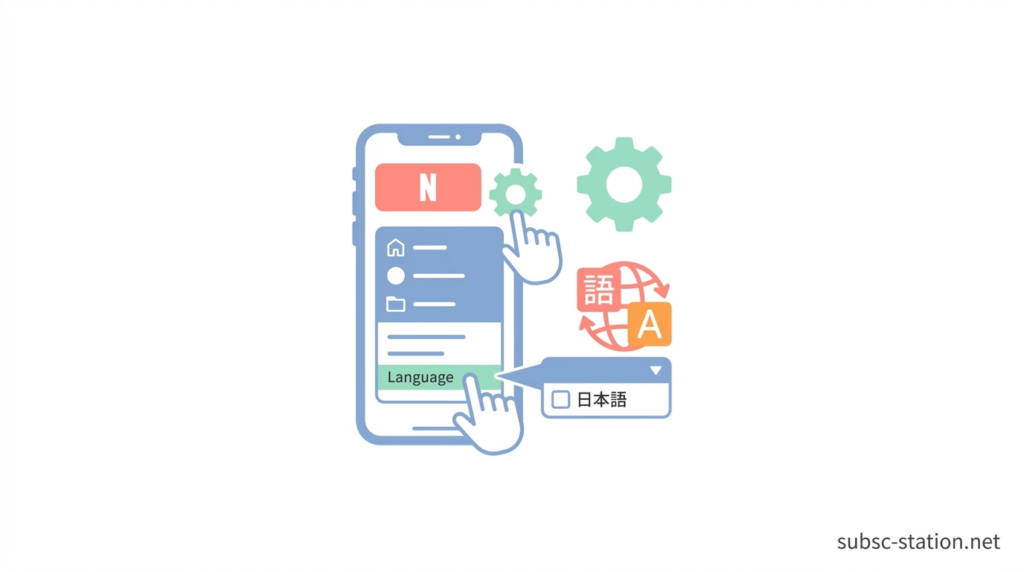
Netflixの表示言語は、スマホアプリからプロフィールごとに変更できます。
ここでは、iPhoneアプリとAndroidアプリそれぞれでNetflixを日本語表示へ変更する手順を順番に解説していきます。
iPhoneアプリで変更する手順
iPhoneアプリでNetflixを日本語表示にしたい場合は、プロフィールアイコンから「アカウント」または「プロフィールの管理」を開き、対象プロフィールの言語設定を変更します。
「表示言語」で「日本語」を選択して保存すると、メニューや設定画面が日本語表示に切り替わります。
変更後も英語のままの場合は、Netflixアプリを一度終了してから再度開き、表示が反映されているか確認してみてください。
Androidアプリで変更する手順
AndroidアプリでNetflixを日本語表示にしたい場合は、プロフィールアイコンから「アカウント」または「プロフィールの管理」を開き、対象プロフィールの言語設定を確認します。
「表示言語」で「日本語」を選択して保存すると、ホーム画面やメニューが日本語表示に切り替わります。
変更後も英語のままの場合は、Netflixアプリを一度終了してから再度開き、表示が反映されているか確認してみてください。
PC・テレビでNetflixを日本語表示に変更する方法
Netflixの表示言語は、パソコンのブラウザ版やテレビアプリからでも変更できます。
ここでは、ブラウザ版Netflixとテレビアプリそれぞれで、日本語表示へ変更する方法を順番に解説していきます。
ブラウザ版Netflixで変更する方法
ブラウザ版Netflixで日本語表示に変更する場合は、Netflixへログイン後、画面右上のプロフィールアイコンから「アカウント」を開きます。
「プロフィールとペアレンタルコントロール」から対象プロフィールを選び、「言語」の「表示言語」を日本語に変更して保存しましょう。
設定後はホーム画面やメニューが日本語表示に切り替わります。反映されない場合は、ブラウザを再読み込みするか、一度ログアウトして再度ログインしてみてください。
テレビアプリで変更する方法
テレビのNetflixアプリで日本語表示に変更する場合は、プロフィールを選択し、言語設定が表示される機種であれば「表示言語」を日本語に変更して保存します。
テレビアプリで言語設定を変更できない場合は、スマホやPCでNetflixにログインし、「アカウント」から同じプロフィールの表示言語を日本語へ変更しましょう。
設定後はテレビのNetflixアプリを一度終了し、再度起動すると日本語表示が反映されることがあります。
Netflixが日本語表示にならない時の確認点
Netflixの表示言語を日本語へ変更しても、すぐ反映されなかったり、一部だけ英語表示のまま残ったりすることがあります。
ここでは、Netflixが日本語表示にならない時に確認したいポイントを順番に解説していきます。
別プロフィールになっていないか確認する
Netflixが日本語表示にならない場合は、設定を変更したプロフィールで視聴しているか確認してみましょう。
Netflixでは表示言語がプロフィールごとに管理されているため、別のプロフィールを開いていると英語表示のままになることがあります。
プロフィール選択画面に戻り、名前やアイコンを確認して正しいプロフィールを選び直してみてください。それでも改善しない場合は、そのプロフィールの表示言語が日本語になっているか再度確認してみましょう。
ログアウトして再ログインする
表示言語を日本語に変更しても英語のままの場合は、一度Netflixからログアウトして再ログインしてみましょう。
アプリやブラウザに古い設定情報が残っていると、日本語設定がすぐに反映されないことがあります。
Netflixのメニューから「ログアウト(Sign out)」を選び、再度ログインしたあとに対象プロフィールを開いて表示が切り替わっているか確認してみてください。改善する場合もあります。
アプリを最新版に更新する
Netflixが日本語表示にならない場合は、アプリが最新版になっているか確認してみましょう。
古いバージョンでは、言語設定が正しく反映されないことがあります。
iPhoneはApp Store、AndroidはGoogle Play ストアを開き、「アップデート」と表示されていれば更新します。更新後はアプリを一度終了し、再度起動して表示が変わっているか確認してみてください。
Netflixの画面表示を日本語へ戻しても字幕や音声が英語のままの場合

Netflixの画面表示を日本語へ戻しても、再生中の字幕や音声だけ英語のままになっていることがあります。
ここでは、字幕や音声だけ英語になる原因と、確認しておきたいポイントを順番に解説していきます。
字幕と言語設定は別になっている
Netflixでは、画面の表示言語と字幕・音声の設定は別になっています。
そのため、表示言語を日本語に変更しても、字幕や音声が自動で日本語になるとは限りません。字幕や音声を変更したい場合は、作品の再生中に「音声・字幕」メニューを開き、「日本語」を選択しましょう。
メニューは日本語でも、字幕や音声だけ英語のままになっていることがあります。
作品ごとに音声設定が異なる場合がある
Netflixでは、作品によって選べる音声や字幕が異なります。
そのため、前の作品で日本語音声を選んでいても、別の作品では英語音声で再生されることがあります。再生後に「音声・字幕」メニューを開き、日本語音声が選択されているか確認してみましょう。
なお、作品によっては日本語音声に対応していない場合もあります。
まとめ
Netflixの表示が英語になってしまっても、多くの場合はプロフィールの表示言語を日本語へ変更することで改善できます。
まずはプロフィールの「言語設定」を確認し、日本語になっているかチェックしてみましょう。
変更後も反映されない場合は、アプリの再起動や再ログインを試すと改善することがあります。
また、ホーム画面の表示言語と字幕・音声の設定は別になっているため、作品だけ英語になる場合は再生画面の「音声・字幕」設定も確認してみてください。
設定を順番に見直していけば、日本語表示へ戻せるケースがほとんどです。
英語表示のままになっている場合は、まずプロフィールの言語設定から確認してみましょう。