目次
はじめに
「Netflixのログインページってどこから開けばいいの?」「メールアドレスとパスワードを入力しているのにログインできないのはなぜ?」「アプリとブラウザで手順が違うの?」と感じて、画面を開いたまま手が止まっていませんか。
実際にログインしようとすると、公式サイトを開いてもどこを押せばいいのか分かりにくかったり、入力した情報が合っているはずなのにエラーが表示されたりと、その場で戸惑ってしまうことがありますよね。とくに、スマホ・パソコン・テレビなど使っている端末によって表示や操作が少しずつ違うため、「いつも通りにやったのに入れない」と感じる方も少なくありません。
この記事では、Netflixのログインページの開き方から、実際にログインするまでの具体的な操作の流れ、さらにログインできないときに確認しておきたいポイントまでを、順を追ってわかりやすくご紹介していきます。
Netflixのログインページはこちら
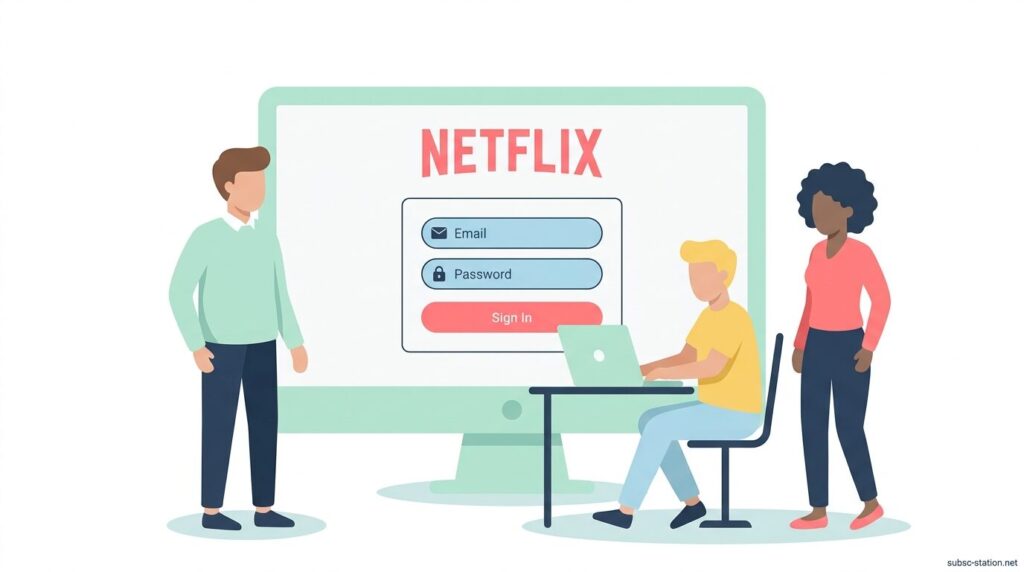
Netflixにログインするには、専用のログインページにアクセスし、登録時に設定したメールアドレスとパスワードを入力する必要があります。
ここでは、実際にログイン手続きを行うための公式ページを紹介しますので、そのまま開いてすぐにログインできるように確認しておきましょう。
実際にログインする場合は、以下の公式ログインページから直接アクセスできます。ブックマークしておくと、次回以降も迷わず開けます。
👉 Netflix公式ログインページはこちら
Netflix公式ログインページ
Netflixの公式ログインページは、ブラウザで「https://www.netflix.com/login」にアクセスすると表示されます。
アクセスすると、メールアドレスまたは電話番号とパスワードを入力する画面が開くため、登録時に設定した情報を入力して「ログイン」をクリックすると、そのままアカウントに入れます。
Netflixのログイン方法
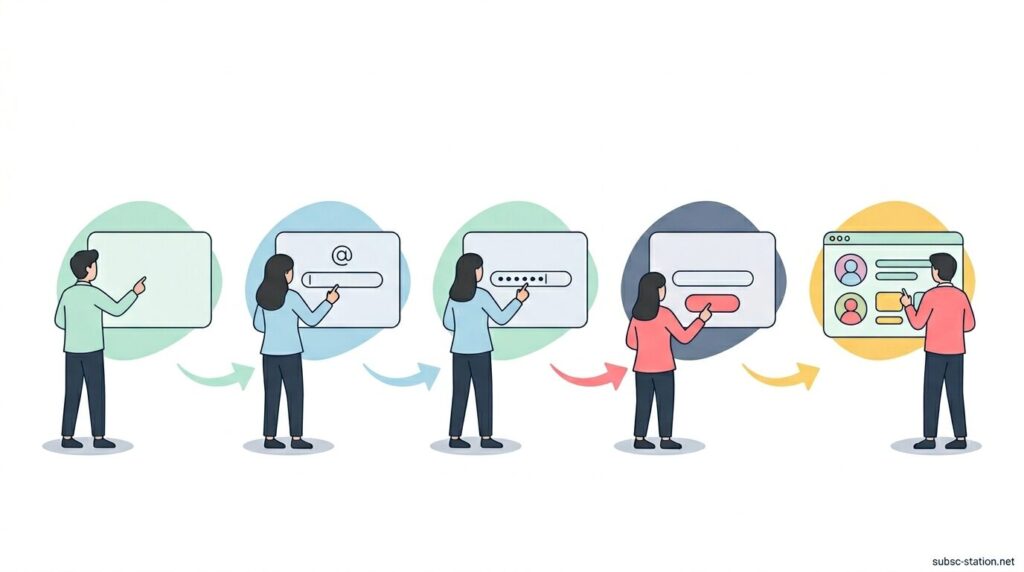
Netflixにログインする方法は、登録時に設定した情報を入力する基本的な手順と、利用する端末ごとの操作方法の2つに分けて理解しておくとスムーズです。
ここでは、メールアドレスや電話番号とパスワードを使った具体的なログイン手順と、スマホ・PC・テレビそれぞれでの操作の流れを順番に確認していきます。
メールアドレス(または電話番号)とパスワードでログインする
Netflixのログイン画面を開き、画面中央にある入力欄に登録したメールアドレスまたは電話番号をそのまま入力し、その下の欄に設定したパスワードを入力します。
入力内容に誤りがなければ、入力欄の下にある「ログイン」ボタンをクリックまたはタップすることで、そのまま視聴画面に進みます。
スマホ・PC・テレビでのログインの基本
スマホではNetflixアプリを起動するとログイン画面が表示されるため、登録したメールアドレスまたは電話番号とパスワードを入力して「ログイン」をタップすると視聴画面に進みます。
PCではブラウザでNetflixのログインページを開き、同じくメールアドレスまたは電話番号とパスワードを入力して「ログイン」をクリックすると利用できます。
テレビではNetflixアプリを起動し、画面に表示される入力欄にリモコンでメールアドレスまたは電話番号とパスワードを入力し、「ログイン」を選択すると再生画面に進みます。
Netflixにログインできない主な原因
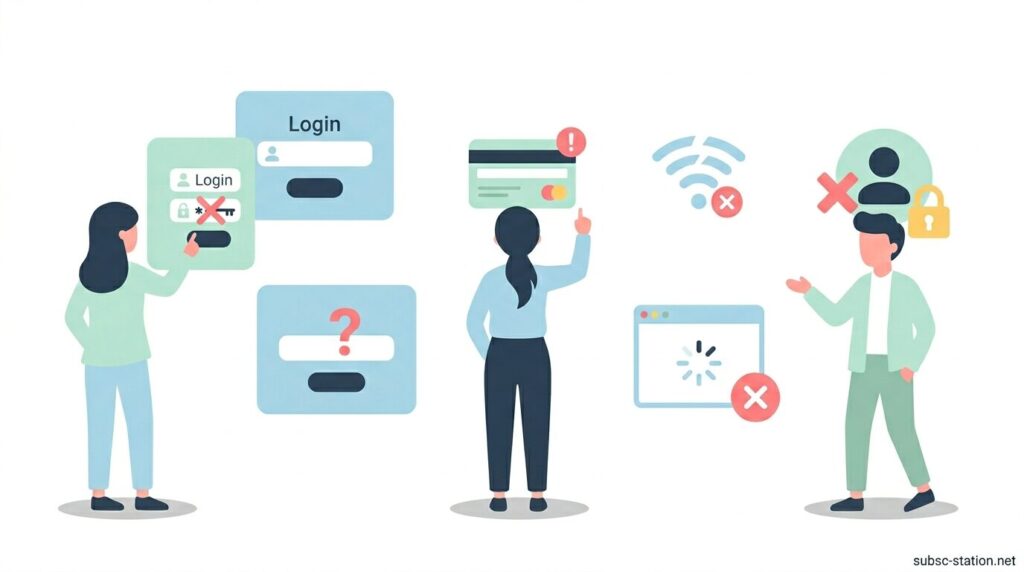
Netflixにログインできない場合は、入力している情報の誤りや、パスワードの管理状況、端末に保存されているログイン情報の影響など、いくつかの原因に分けて確認する必要があります。
ここでは、実際にログインできないときに多い原因を順番に整理していきます。
メールアドレスまたはパスワードが間違っている
ログイン画面で入力したメールアドレスまたは電話番号、パスワードのいずれかが登録情報と一致していない場合、ログインボタンを押してもエラーが表示されて先に進めません。
入力欄に全角文字が混ざっていないか、アルファベットの大文字と小文字が一致しているか、前後に空白が入っていないかを確認し、登録時と同じ内容をそのまま入力し直す必要があります。
パスワードを忘れてしまった
ログイン画面で入力したパスワードが登録時の内容と一致しない場合、ログインボタンを押してもエラーが表示されて先に進めません。
パスワードを思い出せない状態のままでは正しい入力ができないため、そのままログインすることはできません。
保存されたログイン情報の問題
ブラウザやアプリに保存されているログイン情報が古いまま残っている場合、表示されているメールアドレスやパスワードが現在の登録内容と一致せず、ログインボタンを押してもエラーが表示されて先に進めません。
自動入力された内容が正しくない状態で送信されるため、正しい情報で再入力しない限りログインできない状態になります。
Netflixのログインパスワードを再設定する方法
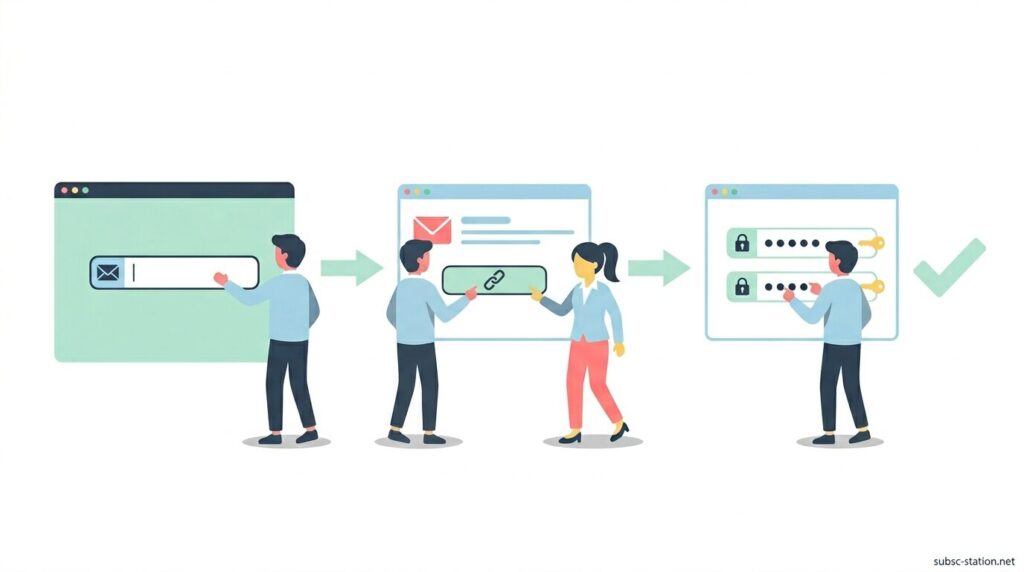
Netflixにログインできない場合は、パスワードの再設定を行うことで再びアクセスできるようになります。
ここでは、実際のリセット手順と、メールアドレスやパスワードが分からないときの対処方法を順番に確認していきます。
パスワードリセットの手順
ログイン画面の下に表示されている「パスワードをお忘れですか?」をクリックまたはタップし、表示された画面で登録しているメールアドレスまたは電話番号を入力して送信します。
受信したメールまたはSMSに記載されているURLを開き、新しいパスワードを入力して確定すると、その内容が登録情報として更新されます。
ログイン情報が分からない場合の対処
ログイン画面の「ログイン情報をお忘れですか?」をクリックまたはタップし、表示された画面で登録に使用したメールアドレスまたは電話番号を入力して送信すると、アカウントを特定するための案内が表示されます。
入力した情報と登録内容が一致していれば、そのままパスワード再設定の手続きに進めるため、ログイン情報が分からない状態でも再設定によってログインできる状態に戻せます。
まとめ
Netflixのログインページは、ブラウザで「https://www.netflix.com/login」にアクセスすることで開くことができ、登録時に設定したメールアドレスまたは電話番号とパスワードを入力すればそのままログインできます。
スマホ・PC・テレビのいずれでも基本の入力情報は同じですが、操作画面や入力方法が端末ごとに異なるため、表示に合わせて正しく入力することが重要です。
ログインできない場合は、入力ミスやパスワードの不一致、保存されたログイン情報のズレが原因になっているケースが多く、まずは入力内容を一つずつ確認する必要があります。
それでも解決しない場合は、ログイン画面からパスワードの再設定を行うことで、再びアカウントにアクセスできる状態に戻すことができます。