目次
はじめに
「NetflixをPCで見ながら作業したい」「スマホみたいに小さい画面で表示できないの?」と気になっている方も多いのではないでしょうか。
実際、PCでNetflixを再生しながら調べものや作業をしていると、動画画面が隠れて少し不便に感じることがありますよね。スマホではピクチャインピクチャが使えるのに、PCでは同じようにできず、疑問に思う方もいると思います。
NetflixはPCではピクチャインピクチャに正式対応していないため、スマホのような使い方はできません。ただ、ブラウザ機能などを使えば、動画を見ながら作業しやすくする方法はあります。
この記事では、PCでピクチャインピクチャが使えない理由を整理しつつ、代わりにできる方法をわかりやすく紹介していきます。
NetflixはPCでピクチャインピクチャ(PiP)できる?
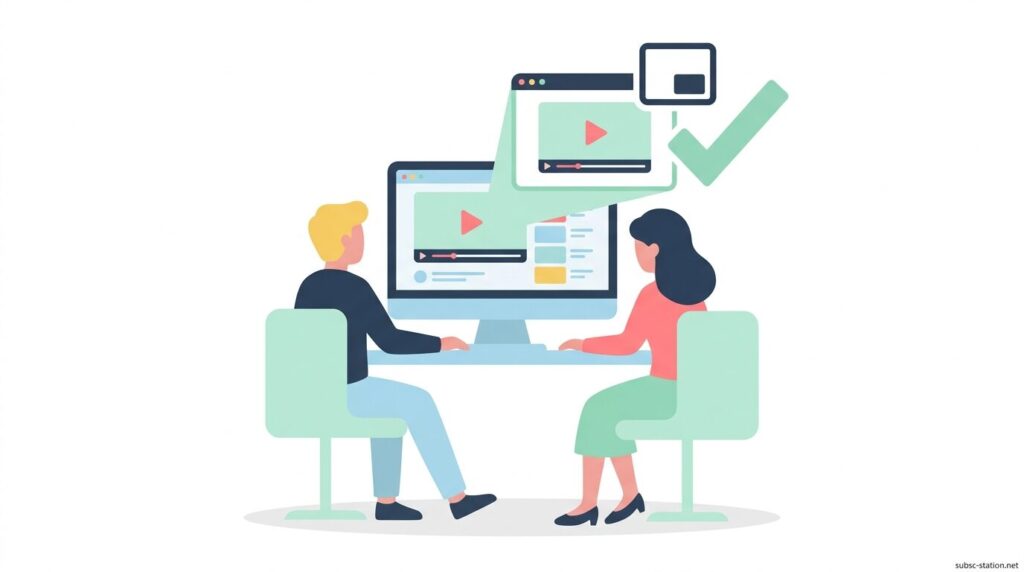
NetflixはPCでもピクチャインピクチャ(PiP)で視聴できる場合があります。
ただし、Netflix側に分かりやすい専用PiPボタンがあるわけではなく、実際はChromeやEdge、Firefoxなど、ブラウザ側の機能を使う形です。
そのため、「PCではPiPできない」と感じる方も多いですが、ブラウザによっては小さな画面で表示しながら作業できます。
特にFirefoxでは、NetflixをPiP対応サイトとして案内しています。
つまり、PC版NetflixでPiPが完全に使えないわけではなく、「使えるかどうかはブラウザや設定によって変わる」というイメージが近いです。
なお、PC版Netflixの操作仕様や再生機能については、公式のヘルプページでも確認できます。
👉 Netflixの再生機能と対応環境を公式で確認する
Netflixを設定する
- ピクチャインピクチャ (iOS/iPadOSバージョン14以降が必要)
iPadやiPhoneの一部のモデルでは、他のアプリを使用中にNetflixを視聴することができます。この機能のご利用手順については、Appleサポートのサイトをご覧ください。注意: ピクチャインピクチャは広告つきプランではご利用いただけません。
PCでNetflixのピクチャインピクチャが使えない理由
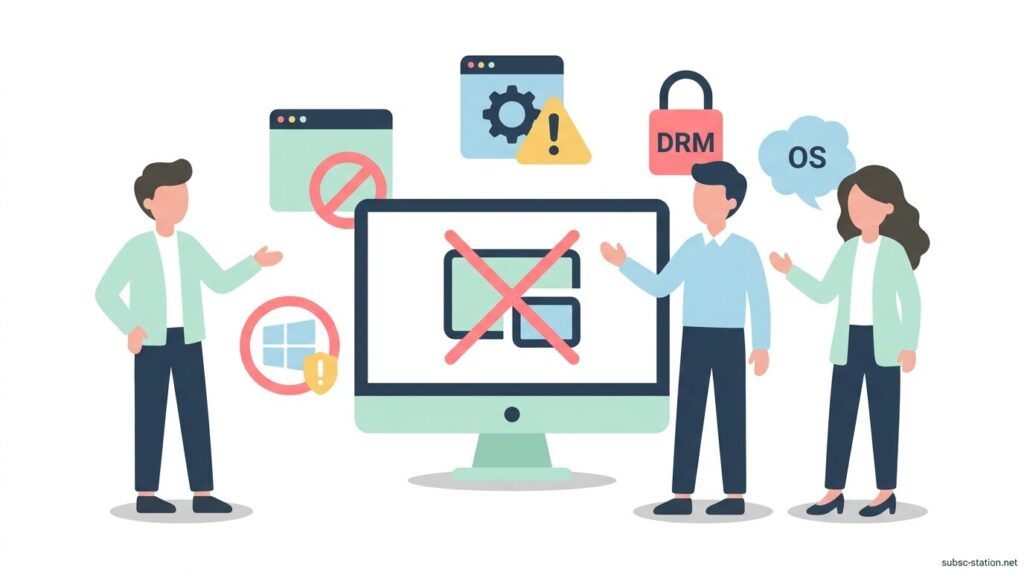
PCでNetflixのピクチャインピクチャ(PiP)が使えないと感じるのは、再生画面に専用ボタンがなく、Netflixだけの操作で簡単に切り替えられないためです。
また、PC版NetflixのPiPは、ChromeやEdge、Firefoxなどブラウザ側の機能に依存しています。
そのため、ブラウザ設定が無効になっていたり、右クリック操作など特定の手順を行わないと、小窓表示に切り替わらないことがあります。
つまり、「Netflixで完全に使えない」というより、ブラウザや設定によって使えるかどうかが変わるのが実際のところです。
▶NetflixがPCで見れない・再生できない原因と対処法をわかりやすく解説
PCブラウザ別のピクチャインピクチャ対応状況
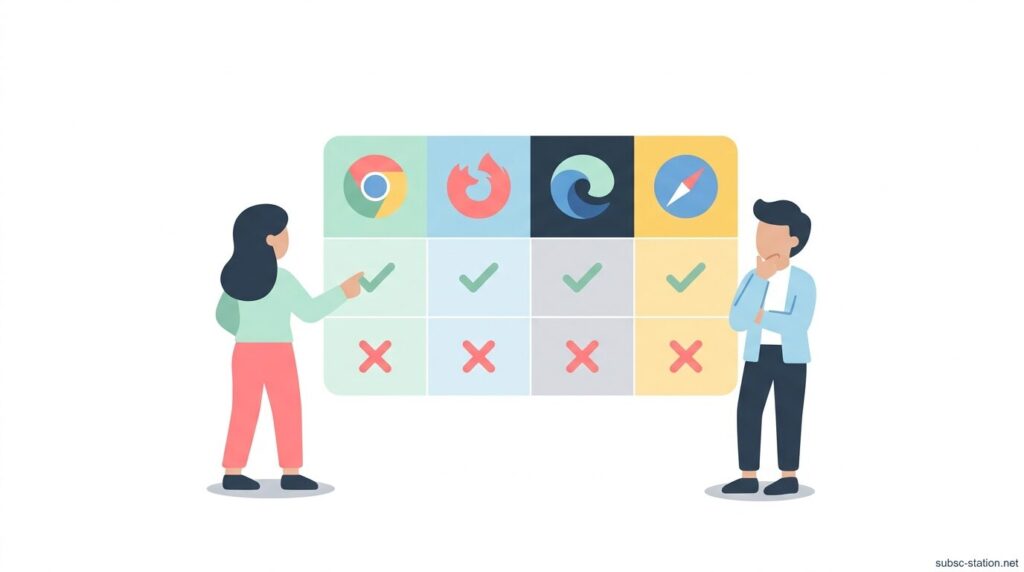
PCでピクチャインピクチャを使う場合は、利用しているブラウザごとに対応状況や使える機能が異なります。
実際に操作できるかどうかは、Chrome・Edge・Firefoxなどのブラウザごとに仕様が分かれているため、まずはそれぞれの対応状況を確認する必要があります。
▶NetflixをPCで見る方法|推奨ブラウザ・対応環境をわかりやすく解説
Google Chrome
Google Chromeでは、動画再生中に画面上で右クリックを2回行い、「ピクチャ イン ピクチャ」を選ぶと、小窓表示に切り替えられます。
PiPにすると、タブを切り替えても動画を表示したままにできるため、調べものや作業をしながら視聴したいときに便利です。
Microsoft Edge
Microsoft Edgeでは、動画再生中に右クリックを行い、「ピクチャ イン ピクチャ」を選ぶと、小窓表示に切り替えられます。
PiPにすると、別のタブやアプリを開いても動画を表示したままにできるため、作業しながら視聴したいときに便利です。
Firefox
Firefoxでは、動画再生中の画面右側に表示されるピクチャインピクチャアイコンをクリックすると、小窓表示に切り替えられます。
PiPにすると、別のタブやウィンドウを開いても動画を表示したままにできるため、作業しながら視聴したいときにも便利です。
PCでNetflixを小窓表示に近い形で使う方法
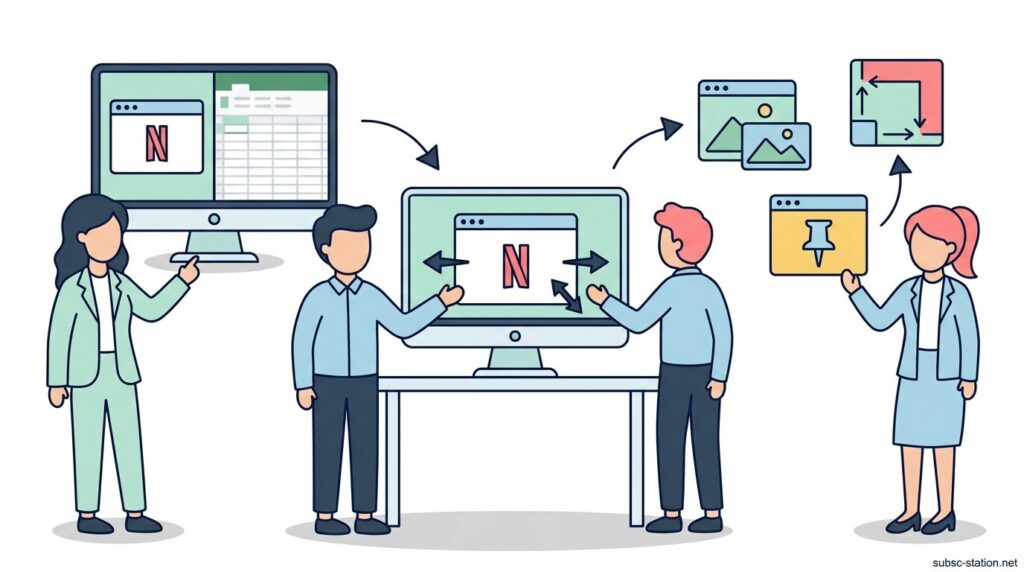
PCでNetflixを小窓表示に近い形で使うには、専用機能が使えない場合でも、ブラウザ機能や設定を組み合わせることで画面の一部に動画を表示することができます。
実際の操作方法は複数あり、ピクチャインピクチャの可否や使い勝手も異なるため、それぞれの方法を順番に確認していきます。
ブラウザのピクチャインピクチャ機能を試す
Netflixをブラウザで再生している状態で、動画上を右クリックし、表示されるメニューからピクチャインピクチャを選択すると、小窓で再生を試すことができます。
ただし、Netflix側がブラウザのピクチャインピクチャ機能に対応していない場合は、この操作を行っても小窓が表示されないため、結果として通常の画面再生のままになる場合があります。
拡張機能を利用する方法
Google ChromeやMicrosoft Edgeにピクチャインピクチャ対応の拡張機能をインストールし、動画再生中に拡張機能のアイコンをクリックすると、小窓での再生を試すことができます。
この操作によりブラウザ標準機能とは別の方法で小窓表示を実行できますが、Netflix側の制限により拡張機能を使ってもピクチャインピクチャが動作しない場合があります。
ウィンドウ分割で視聴する方法
Netflixをブラウザで再生した状態で、Windowsの場合は「Windowsキー+←」または「Windowsキー+→」を押して画面を左右どちらかに固定し、空いた側に別のアプリやブラウザを配置すると、画面の一部で動画を再生しながら作業できます。
この操作によりピクチャインピクチャのような独立した小窓にはなりませんが、画面を分割して同時に表示できるため、結果として小窓に近い使い方ができます。
▶NetflixをPCで倍速再生する方法|ブラウザ別の使い方を解説
ピクチャインピクチャが使えないときの確認ポイント

ピクチャインピクチャが使えない場合は、単に機能が非対応なのではなく、ブラウザの設定や拡張機能、サービス側の仕様によって動作しないケースがあります。
原因は複数に分かれるため、どこで制限されているのかを切り分けながら確認していく必要があります。
ブラウザ設定の確認
ブラウザの設定画面を開き、「ピクチャインピクチャ」や「動画の小窓表示」に関する項目が有効になっているかを確認し、無効になっている場合はオンに切り替えると再生できるようになる場合があります。
この設定がオフのままだと、動画上で右クリックやアイコン操作を行ってもピクチャインピクチャが起動しないため、事前に設定の状態を確認する必要があります。
拡張機能の影響
ブラウザにインストールされている拡張機能を一時的にオフにし、動画再生中にピクチャインピクチャが起動するかを確認すると、拡張機能が原因かどうかを判断できます。
特に動画再生や広告ブロックに関わる拡張機能が有効になっている場合、ピクチャインピクチャの操作が無効化されることがあるため、すべて無効にした状態で動作を確認する必要があります。
Netflixの仕様変更
Netflix側の仕様変更によってピクチャインピクチャが使えなくなるケースがあります。
たとえば、アプリのアップデート後に従来表示されていたピクチャインピクチャのアイコンが消え、再生画面を最小化しても別ウィンドウで動画が表示されなくなる場合は、機能の提供条件が変更された可能性があります。
特に、対応している端末やOSのバージョンが限定されたり、ブラウザ版では利用できてもアプリ版では制限されるなど、利用環境ごとに挙動が変わることがあるため、直前まで使えていた場合でも、アップデート後に同じ操作をしても動作しなくなります。
まとめ
NetflixはPCでもピクチャインピクチャで視聴できる場合がありますが、スマホのように簡単に切り替えられるわけではなく、ChromeやEdgeなどブラウザ側の機能を使う形になります。
そのため、「使えない」と感じることもありますが、ブラウザの操作を試すことで小窓表示できるケースもあります。もしうまく動かない場合でも、画面分割を使えば動画を見ながら作業することは十分可能です。
PC版Netflixは環境によって使い方が少し変わるため、「小窓表示を試す」「画面分割を使う」のどちらか自分に合う方法を選ぶのがおすすめです。
無理に難しい設定をするより、普段の作業スタイルに合わせて使いやすい方法を選んでみてください。