目次
はじめに
「Netflixってどうやって登録するの?」「スマホでもできるの?」「支払い設定って難しくない?」と感じている方も多いのではないでしょうか。
実際に登録画面を開いてみると、メールアドレスの入力やプラン選択、支払い方法の設定など、やることがいくつか続くため、「どこから手をつければいいのか分かりにくい」と戸惑ってしまうこともありますよね。
ですが、Netflixの登録は手順どおりに進めていけば、スマートフォンでもパソコンでも10分ほどで完了します。途中で特別な操作が必要になる場面はなく、画面に表示される内容に沿って入力していくだけで視聴を始められます。
この記事では、スマホ・PCそれぞれの登録の流れを、実際に操作する順番に沿ってわかりやすく解説していきます。さらに、支払い方法の選び方や設定のポイントについても触れながら、「登録で迷わず進める状態」になるよう、ひとつずつ丁寧に確認していきます。
Netflixの登録方法
Netflixの登録は、スマートフォン・パソコンどちらからでも5〜10分ほどで完了します。
ここでは、公式の登録ページにアクセスしてから実際に視聴を開始するまでの流れを、「どの画面で何を入力するか」という手順単位で順番に確認していきます。
登録ページへアクセス
スマートフォンやPCのブラウザで「https://www.netflix.com/jp/」にアクセスし、画面中央または右上に表示されている「今すぐ始める」または「登録」ボタンをタップまたはクリックします。
ボタンを押すと登録手続きの入力画面に進むため、そのまま次のステップに進めます。
プランを選択
登録ページで表示される料金プランの一覧から、月額890円(税込)の広告つきスタンダード、月額1,590円(税込)のスタンダード、月額2,290円(税込)のプレミアムのいずれか1つを選択し、「次へ」または「続ける」をタップまたはクリックします。
選択したプランの内容と料金がそのまま契約内容として適用されるため、確認してから次の画面へ進みます。
メールとパスワードを入力
プラン選択後の入力画面で、ログイン用のメールアドレスを1つ入力し、続けて半角英数字でパスワードを設定します。
入力したメールアドレスとパスワードがそのままログイン情報として登録されるため、内容を確認したうえで「続ける」をタップまたはクリックして次の画面へ進みます。
支払い方法を設定
支払い方法の選択画面で、クレジットカード、デビットカード、キャリア決済、またはNetflixプリペイド・ギフトカードのいずれかを選び、必要な情報を入力します。
カードの場合はカード番号、有効期限、セキュリティコードを入力し、内容を確認したうえで「メンバーシップを開始する」をタップまたはクリックすると支払い設定が完了します。
Netflixはどのデバイスから登録できる?
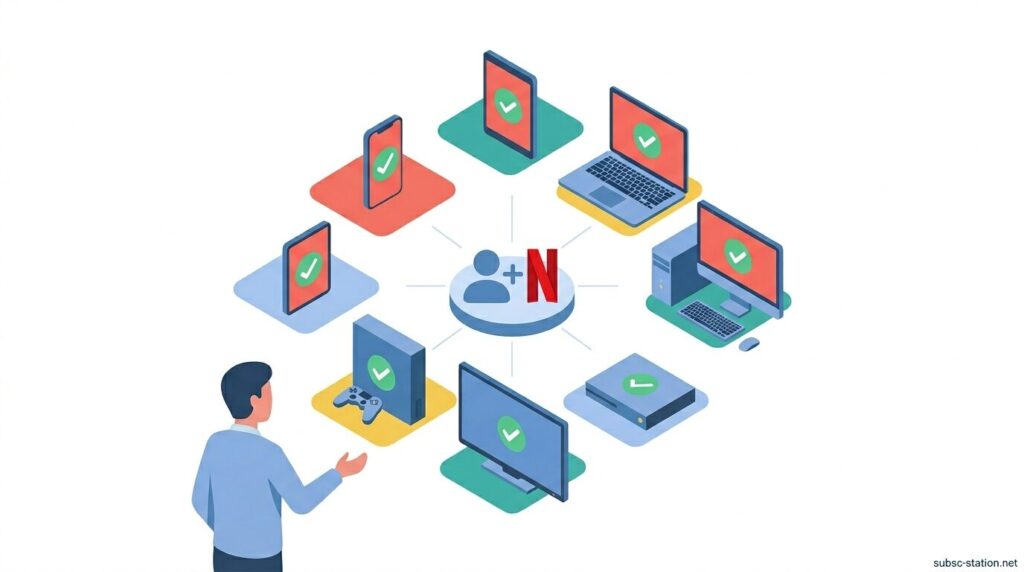
Netflixの登録は、スマートフォン・パソコン・テレビのいずれからでも行うことができ、それぞれ操作する画面や入力方法が異なります。
ここでは、どのデバイスから登録する場合でも迷わないように、実際の操作手順をデバイスごとに分けて確認していきます。
スマホ
スマートフォンのSafariやChromeなどのブラウザ、またはNetflixアプリを起動し、画面に表示される「今すぐ始める」または「登録」ボタンをタップすると登録手続きに進めます。
画面の指示に従ってメールアドレス、パスワード、支払い方法を入力すれば、そのままスマートフォンだけで登録が完了します。
PC
PCのChromeやEdgeなどのブラウザで「https://www.netflix.com/jp/」にアクセスし、画面に表示される「今すぐ始める」または「登録」ボタンをクリックすると登録手続きに進めます。
画面の指示に従ってメールアドレス、パスワード、支払い方法を入力すれば、そのままPCだけで登録が完了します。
テレビ
Netflixアプリに対応したテレビでアプリを起動し、画面に表示される「新規登録」または「今すぐ始める」をリモコンで選択すると登録手続きに進めます。
表示された手順に従って画面上の案内どおりに操作するか、表示されたURLやQRコードからスマートフォンやPCで必要情報を入力することで登録が完了します。
Netflixの支払い方法
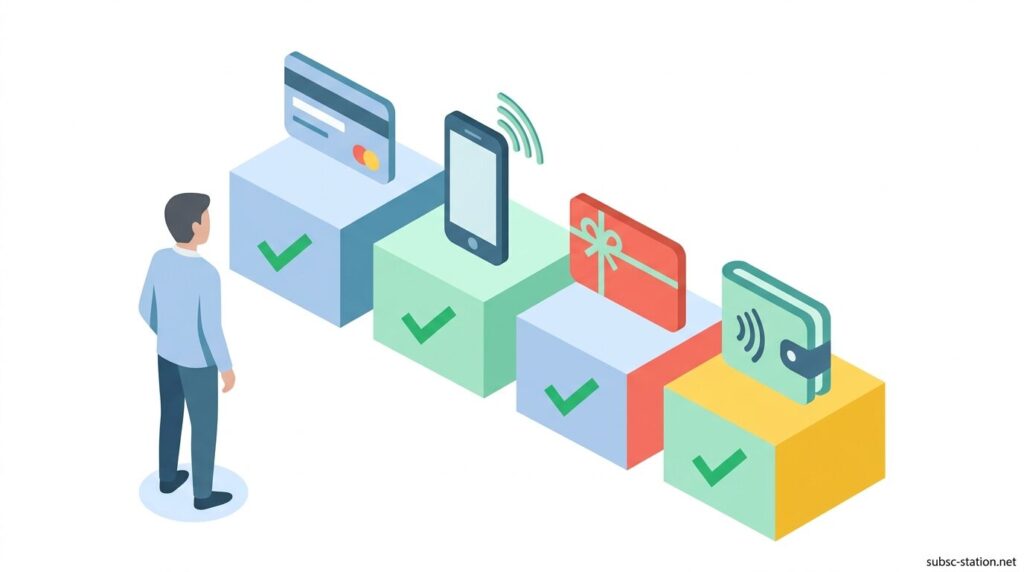
Netflixでは、登録時に支払い方法を1つ設定する必要があり、クレジットカード・キャリア決済・ギフトカードなど複数の選択肢が用意されています。
ここでは、それぞれの支払い方法について「どの画面で選ぶのか」「どの情報を入力するのか」といった具体的な手順とあわせて確認していきます。
クレジットカード
支払い方法の選択画面でクレジットカードを選び、カード番号16桁、有効期限(月/年)、セキュリティコード3桁または4桁、カード名義を入力し、「メンバーシップを開始する」をタップまたはクリックすると登録が完了し、選択したプランの月額料金が毎月自動で請求されます。
キャリア決済
支払い方法の選択画面でキャリア決済を選び、d払い、auかんたん決済、ソフトバンクまとめて支払いのいずれかを選択して携帯電話番号を入力し、表示される認証画面で暗証番号またはワンタイムパスワードを入力して承認すると設定が完了し、毎月の利用料金が携帯料金と合算して請求されます。
ギフトカード
支払い方法の選択画面で「Netflixプリペイド・ギフトカード」を選び、カード裏面または購入時に表示されたコードをそのまま入力し、「適用」または「利用する」をタップまたはクリックすると残高がアカウントに反映され、残高の範囲内で月額料金の支払いが行われます。
まとめ
Netflixの登録は、公式サイトやアプリから「今すぐ始める」を選択し、プラン選択→メールアドレスとパスワードの入力→支払い方法の設定という順番で進めることで完了します。実際の操作は画面に表示される内容に沿って入力していくだけで進むため、特別な設定や難しい操作は必要ありません。
登録はスマートフォン・PC・テレビのいずれからでも行うことができ、どのデバイスでも基本の流れは共通しています。スマホやPCでそのまま完結するだけでなく、テレビの場合でも表示される案内に従えばスムーズに登録できます。
支払い方法はクレジットカード・キャリア決済・ギフトカードから選択でき、入力した内容に基づいて毎月自動で料金が請求される仕組みです。あらかじめ自分に合った支払い方法を決めておくことで、登録時の入力も迷わず進められます。
一連の登録作業は5〜10分程度で完了するため、手順を順番どおりに進めていけば、その日のうちにすぐ視聴を始めることができます。