目次
はじめに
「Netflixをプレミアムからスタンダードへ変更すると、4K対応テレビでも画質は変わるの?」
「料金は抑えたいけれど、映像が見づらくなるのは困る…」
「4Kテレビなのに、プランを変えただけで画質が落ちることはあるの?」と気になっていませんか。
Netflixは、テレビが4K対応でも、契約しているプランによって視聴できる画質が変わります。
そのため、プレミアムプランからスタンダードプランへ変更すると、4K Ultra HDではなくフルHD(1080p)までの再生になります。
特に55インチ以上の大画面テレビでは、人物の輪郭や夜景の細かさなどで違いを感じることがあります。一方で、スマホや小さめのテレビで見ることが多い場合は、画質差が気になりにくいこともあります。
この記事では、Netflixをダウングレードしたときに4Kテレビで画質がどのように変わるのか、プレミアムとスタンダードの違いをわかりやすく解説します。
Netflixをスタンダードにダウングレードすると4K画質はどうなる?
Netflixをプレミアムからスタンダードへダウングレードすると、毎月の料金は下がる一方で、視聴できる画質の上限も変わります。
特に、4K対応テレビを使っている人は、「今まで見えていた映像の細かさがどの程度変わるのか」「テレビが4K対応でも高画質のまま見られるのか」が気になりやすいポイントです。
ここでは、スタンダードへ変更した場合に4K画質がどう変わるのか、実際に感じやすい違いも含めて確認していきます。
プレミアム限定の4K視聴は利用できなくなる
Netflixをスタンダードプランへ変更すると、プレミアム限定の4K Ultra HD画質は利用できなくなります。そのため、4K対応テレビを使っていても、Netflixの画質はフルHD(1920×1080)までになります。
特に大画面テレビで映画やライブ映像を見る場合は、人物の輪郭や背景の細かさなどに違いを感じることがあります。
画質を重視したい方は、プラン変更前に視聴環境もあわせて確認しておくと安心です。
4Kテレビでもスタンダードでは最大HD画質になる
4Netflixは契約プランによって画質の上限が決まるため、4K対応テレビを使っていても、スタンダードプランでは最大フルHD(1920×1080)までの再生になります。
そのため、大画面の4Kテレビでは、人物の輪郭や背景の細かい描写に違いを感じることがあります。
4K画質を重視したい方は、プラン変更前に視聴環境も確認しておくと安心です。
4K非対応作品では体感差が小さい場合もある
もともと4K Ultra HDに対応していない作品を見ている場合は、プレミアムからスタンダードへ変更しても、画質の違いを感じにくいことがあります。
Netflixは作品ごとに対応画質が異なるため、フルHDまでの作品はプレミアムでも4Kでは再生されません。
普段から4K非対応作品を中心に視聴している方なら、ダウングレード後も大きな変化を感じにくいでしょう。
Netflixで4K視聴するために必要な条件と確認方法
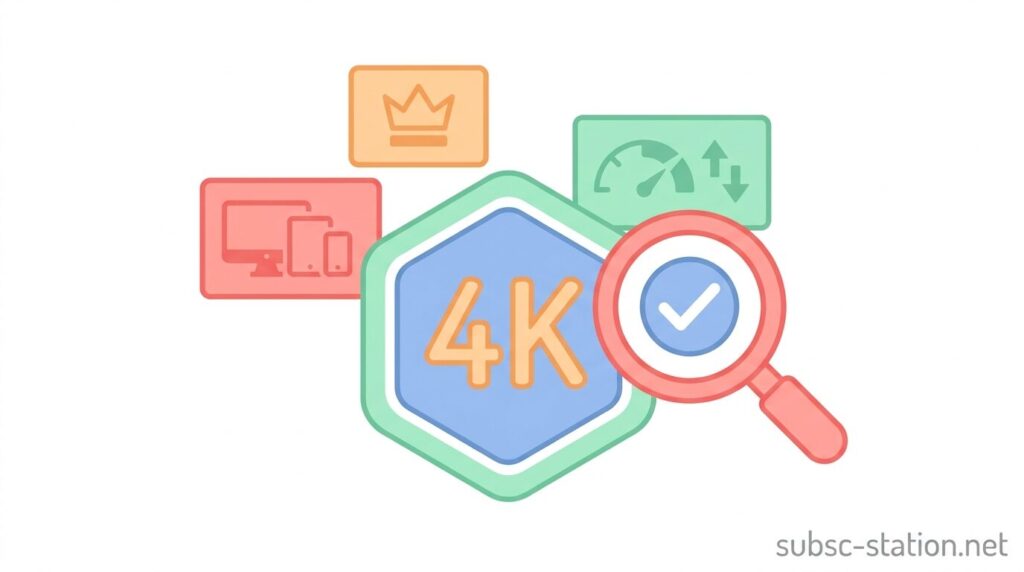
Netflixで4K画質を視聴するには、プレミアムプランへ加入しているだけでは不十分で、テレビや視聴端末の性能、再生する作品、通信速度など複数の条件を満たしている必要があります。
ここでは、Netflixで4K視聴するために必要な条件と、確認しておきたいポイントを順番に解説していきます。
4K視聴にはプレミアムプランが必要
Netflixで4K Ultra HD画質を楽しむには、プレミアムプランへの加入が必要です。
広告付きスタンダードプランとスタンダードプランでは、最大画質がフルHD(1920×1080)までのため、4K対応テレビでも4Kでは再生されません。
現在のプランは「アカウント」の「プランの詳細」から確認できるので、気になる方は一度チェックしてみるとよいでしょう。
4K対応テレビ・デバイスが必要
Netflixで4K Ultra HD画質を視聴するには、テレビや再生機器が4Kに対応している必要があります。
4Kテレビでない場合は、プレミアムプランを利用していても4K映像は表示されません。
また、Fire TV StickやApple TVなどを使っている場合も、4K対応モデルかどうかを確認しておくと安心です。
4K作品は「4K/UHD」ラベルで確認できる
Netflixで4K対応作品を見分けるときは、作品詳細ページの「Ultra HD 4K」や「4K」「UHD」などの表示を確認しましょう。
Netflixでは、すべての作品が4K対応ではありません。
そのため、プレミアムプランを利用していても、4Kラベルがない作品は高画質で再生されない場合があります。気になる作品は、視聴前に一度チェックしておくと安心です。
通信環境や再生設定も画質に影響する
Netflixで4K Ultra HD画質を楽しむには、通信環境や再生設定も大切です。
回線速度が不足すると画質が自動で下がるため、4K視聴では安定した通信環境が求められます。
また、再生設定が「自動」や「低」になっていると高画質で再生されないことがあるため、気になる場合は設定も確認してみましょう。
Netflixをダウングレードしたあとに「画質が悪い」と感じる主な原因

Netflixをダウングレードしたあとに「前より映像がぼやける」「なんとなく粗く見える」と感じる場合でも、必ずしもプラン変更だけが原因とは限りません。
ここでは、ダウングレード後に画質が悪く見えやすい主な原因を確認していきます。
再生設定が自動になっている
Netflixの再生設定が「自動」になっていると、通信状況に応じて画質が自動で調整されます。
そのため、Wi-Fi速度が不安定なときは、本来より低い画質で再生されることがあります。
画質が気になる場合は、アカウントの「再生設定」を確認し、「高」に変更できるかチェックしてみましょう。
回線速度が安定していない
回線速度が不安定な場合、Netflixは再生を続けるために画質を自動で下げることがあります。
特にWi-Fi環境では、一時的な速度低下によって画質が落ちることもあります。
そのため、ダウングレード後に画質が気になる場合は、まず通信環境に問題がないか確認してみるとよいでしょう。
デバイス側が4K再生に対応していない
テレビや再生機器が4Kに対応していない場合は、プレミアムプランでも4K画質では再生されません。
そのため、フルHDテレビや4K非対応のストリーミング端末を使っている場合は、画質が制限されることがあります。
画質が気になるときは、契約プランだけでなく、テレビや再生機器の対応状況も確認してみましょう。
Netflixをダウングレードするか迷ったときの判断ポイント
Netflixをダウングレードするか迷ったときは、「毎月の料金をどこまで抑えたいか」だけでなく、「どの端末で視聴することが多いか」「映像の細かさをどれくらい重視するか」まで含めて考えることが大切です。
ここでは、自分の視聴スタイルに合ったプランを判断しやすくするためのポイントを整理していきます。
テレビで高画質を重視するならプレミアム向き
65インチ以上の大型テレビで映画やライブ映像をよく見る方は、4K Ultra HD対応のプレミアムプランが向いています。
スタンダードプランでは最大フルHDまでの再生となるため、大画面では映像の細かさに違いを感じることがあります。
テレビでの視聴が中心で画質を重視したい場合は、プレミアムプランを選ぶと満足しやすいでしょう。
スマホ・タブレット中心ならスタンダードでも十分な場合がある
スマホやタブレットでNetflixを見ることが多い場合は、スタンダードプランでも十分と感じることがあります。
画面サイズが比較的小さいため、4KとフルHDの違いが目立ちにくいからです。通勤中や外出先での視聴が中心なら、月額料金を抑えられるスタンダードプランも選びやすいでしょう。
あとからプレミアムへ戻すこともできる
Netflixは、ダウングレード後でもアカウント設定からプレミアムプランへ戻すことができます。
そのため、「やっぱり4K画質で見たい」「同時視聴台数を増やしたい」と感じた場合でも、あとから変更可能です。まずはスタンダードプランを試してみて、必要に応じて見直す方法も選びやすいでしょう。
まとめ
Netflixをプレミアムからスタンダードへ変更すると、4K Ultra HDは利用できなくなります。ただし、画質の違いをどれくらい感じるかは、視聴する端末や作品によって変わります。
映画やライブ映像を大画面テレビで楽しむことが多い方は、プレミアムプランのままのほうが満足しやすいでしょう。一方で、スマホやタブレットでの視聴が中心なら、スタンダードプランでも十分と感じることがあります。
大切なのは、「少しでも料金を抑えたいのか」「映像の美しさを優先したいのか」を自分の使い方に合わせて考えることです。
もし判断に迷う場合は、一度スタンダードプランを試してみるのもひとつの方法です。
あとからプレミアムへ戻すこともできるため、ご自身に合ったプランを無理なく選んでみてください。