目次
はじめに
「機種変更してからNetflixのピクチャインピクチャが使えなくなったのはなぜ?」
「前のAndroidスマホでは小窓再生できていたのに、新しい端末ではできない…」と困っていませんか。
新しいAndroidスマホへデータ移行したあと、Netflixを見ながらLINEを返したり調べものをしたりしようとしてホーム画面へ戻ったのに、動画がそのまま停止してしまうことがあります。
設定を確認しても原因が分からず、「機種変更の影響かな?」「設定がうまく引き継がれていないのかな?」と不安になる方もいるかもしれません。
この記事では、機種変更後にピクチャインピクチャが使えなくなる主な原因と、Androidで確認したい設定や対処法をわかりやすくご紹介します。
機種変更後にNetflixのピクチャインピクチャが使えない原因
機種変更後にNetflixのピクチャインピクチャが使えなくなる場合は、Netflixアプリそのものではなく、新しいAndroid端末側の設定や制限が原因になっているケースが少なくありません。
まずは、機種変更後に起こりやすい設定の変化や、Android側で確認したいポイントを順番に見ていきましょう。
設定が引き継がれていない場合がある
機種変更後は、以前のスマホで使えていたピクチャインピクチャ設定が、新しい端末ではOFFになっていることがあります。
AndroidではNetflixアプリが引き継がれていても、PiPの許可設定が無効になっている場合があります。そのため、ホーム画面へ戻っても小窓表示にならず、動画が停止してしまうことがあります。
iPhoneでも「ピクチャ・イン・ピクチャを自動的に開始」がOFFになっていると、以前と同じように操作しても小窓再生へ切り替わりません。
省電力設定やアプリ制限が影響することがある
機種変更後のAndroidでは、省電力設定の影響でNetflixの動作が制限されていることがあります。
ホーム画面へ戻ったときに動画が停止する場合は、バッテリー最適化やバックグラウンド制限が原因かもしれません。
また、メーカー独自の省電力機能が有効になっていると、ピクチャインピクチャが正常に動作しないこともあります。
Android側のPiP設定がOFFになっている
機種変更後のAndroidでは、ピクチャインピクチャ(PiP)の設定がOFFになっていることがあります。
Netflixで小窓再生できない場合は、「ピクチャ イン ピクチャを許可」が有効になっているか確認してみましょう。機種変更時のデータ移行後でも、この設定は引き継がれないことがあります。
設定がOFFのままだと、ホーム画面へ戻っても小窓表示に切り替わらず、動画が停止してしまいます。
AndroidでNetflixのピクチャインピクチャ設定を確認する方法
AndroidでNetflixのピクチャインピクチャが使えないときは、まずスマホ本体側の設定を確認することが重要です。
ここでは、AndroidでNetflixのPiP設定を確認するときに見ておきたい項目を順番に解説していきます。
Androidの「特別なアプリアクセス」を確認する
AndroidでNetflixのピクチャインピクチャ設定を確認する場合は、「設定」→「アプリ」→「特別なアプリアクセス」→「ピクチャ イン ピクチャ」と進みます。
Netflixを選び、「ピクチャ イン ピクチャを許可」がONになっているか確認してみましょう。
ここがOFFだと、ホーム画面へ戻っても小窓表示に切り替わりません。
NetflixアプリのPiP許可をONにする
Netflixでピクチャインピクチャを使うには、Android側でNetflixへのPiP許可が必要です。
「設定」→「アプリ」→「Netflix」→「ピクチャ イン ピクチャ」から、「ピクチャ イン ピクチャを許可」がONになっているか確認してみましょう。
ここがOFFだと、ホーム画面へ戻っても小窓表示に切り替わりません。
機種によって設定画面の場所が違う場合がある
Androidは機種によって設定画面の名称や場所が異なります。
そのため、説明どおりに進んでも「ピクチャ イン ピクチャ」が見つからないことがあります。
その場合は、「設定」アプリの検索欄で「ピクチャ」「PiP」「Netflix」などと検索してみましょう。設定場所が違うだけで、PiPの許可がOFFになっているケースもあります。
Netflixのピクチャインピクチャが直らないときの対処法
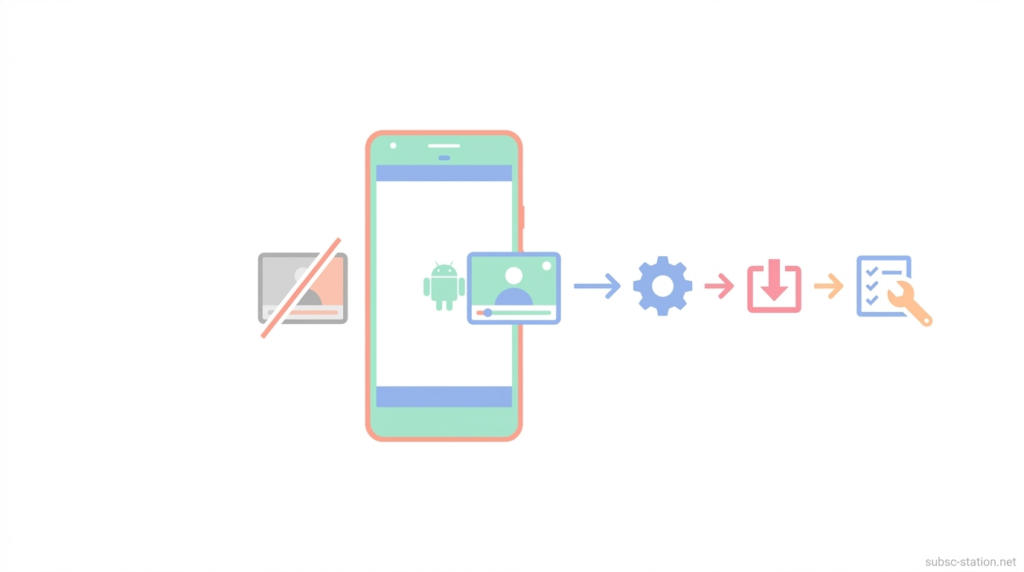
Netflixのピクチャインピクチャ設定を確認しても改善しない場合は、アプリや端末側で一時的な不具合が起きている可能性があります。
ここでは、設定確認だけでは直らないときに試したい基本的な対処法を順番に見ていきましょう。
Netflixアプリを最新版に更新する
Netflixのピクチャインピクチャが使えない場合は、アプリが最新バージョンか確認してみましょう。
機種変更後やOSアップデート後は、Netflixアプリだけ古いままになっていることがあります。
Google PlayストアやApp StoreでNetflixを検索し、「更新」が表示されていればアップデートを行ってください。更新後は動画を再生し、ホーム画面へ戻ってPiPが使えるか試してみるとよいでしょう。
アプリの再インストールやキャッシュ削除を試す
Netflixアプリを更新しても改善しない場合は、キャッシュ削除や再インストールを試してみましょう。
Androidでは、Netflixアプリのキャッシュを削除することで、不具合が解消されることがあります。
それでも直らない場合は、一度アプリを削除して再インストールしてみてください。機種変更後は、引き継がれたデータの影響で正常に動作しないこともあるため、アプリを入れ直すことで改善する場合があります。
スマホ本体を再起動して改善するか確認する
NetflixのPiPが急に使えなくなった場合は、スマホを一度再起動してみましょう。
機種変更後やOSアップデート後は、一時的な動作不良が原因でPiPが正常に動かないことがあります。
再起動後にNetflixで動画を再生し、ホーム画面へ戻って小窓表示に切り替わるか確認してみてください。
機種変更後にNetflixのピクチャインピクチャが使えないケース
機種変更後に設定を見直してもNetflixのピクチャインピクチャが使えない場合は、スマホ側の不具合ではなく、端末の対応状況やNetflix側の仕様変更が関係している可能性もあります。
ここでは、設定以外で考えられる原因や、最終的に確認したいポイントを整理していきます。
一部端末やAndroidバージョンでは使えない場合がある
Netflixのピクチャインピクチャは、すべてのAndroid端末で利用できるわけではありません。
Androidのバージョンが古い場合や、端末の仕様によってはPiPに対応していないことがあります。また、機種によってはNetflixだけ正常に動作しないケースもあります
Netflix側の仕様変更が影響する場合がある
Netflixでは、アプリの更新や仕様変更によって、ピクチャインピクチャの動作が変わることがあります。
そのため、以前は使えていた方法でも、現在は同じように動作しない場合があります。設定に問題がないのに小窓表示できない場合は、Netflix側の仕様変更が影響している可能性も考えられます。
最終的に改善しない場合は公式サポートを確認する
ここまでの対処法を試しても改善しない場合は、Netflix公式サポートを確認してみましょう。
端末固有の不具合や、一部機種だけで発生している問題は、ユーザー側の設定変更では解決できないことがあります。
特に機種変更後から使えなくなった場合は、既知の不具合が案内されている可能性もあります。設定に問題が見当たらないときは、公式サポートの情報も参考にしてみてください。
まとめ
Netflixのピクチャインピクチャが機種変更後のAndroidで使えなくなっても、故障とは限りません。
多くの場合は、Android側のPiP設定や省電力設定、アプリの状態が影響しています。
まずはNetflixのPiP許可設定やアプリの更新状況を確認し、再起動や再インストールも試してみましょう。
それでも改善しない場合は、機種ごとの仕様やNetflix側の対応状況が関係している可能性もあります。
慌てて端末の不具合と判断せず、ひとつずつ確認していけば解決できるケースも少なくありません。
まずは今回ご紹介した方法から順番に試してみてください。