目次
はじめに
「Netflixを開いても動画が再生されない」「急にエラー画面が出て止まってしまった」「昨日までは普通に見れていたのに、今日はなぜか繋がらない」と感じて、どうすればいいのか分からず手が止まっていませんか。
実際に使っていると、アプリをタップしても読み込みのまま進まなかったり、再生ボタンを押した瞬間にエラーコードが表示されたりと、「今すぐ見たいのに見られない」状態になってしまうことがありますよね。Wi-Fiの問題なのか、端末の不具合なのか、それともNetflix側のトラブルなのかが分からず、何を確認すればいいのか迷ってしまう方も多いはずです。
この記事では、「なぜNetflixが繋がらなくなるのか」という原因をひとつずつ整理しながら、実際にどの順番で何を確認すればいいのかを、操作の流れに沿ってわかりやすくお伝えしていきます。
順番に確認していけば、「どこで止まっているのか」「自分は何をすればいいのか」が自然と見えてくるようになりますので、ぜひこのまま進めてみてください。
Netflixが繋がらない原因は?
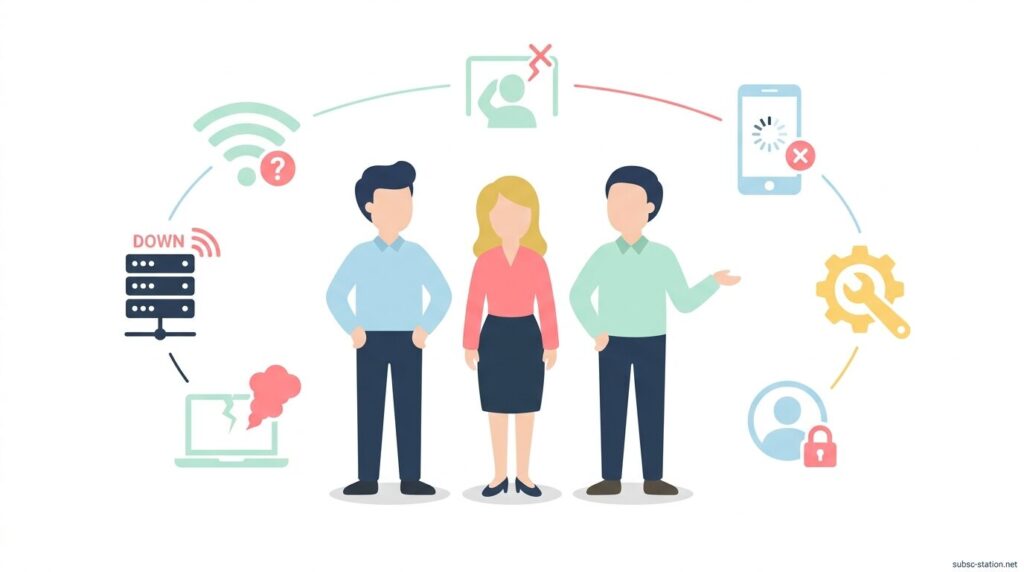
Netflixが繋がらない原因は、再生に必要な通信や認証のどこかで処理が止まっている状態です。
たとえば、Wi-Fiに接続していても回線速度が1Mbps未満まで低下していると動画データが読み込めず、再生ボタンを押しても画面が止まります。逆に通信が切れている場合は、アプリを開いた時点でエラーコードが表示され、作品一覧すら読み込めません。
さらに、ログイン情報が一致していない場合は、メールアドレスやパスワードを入力しても認証が通らず、その先の画面に進めなくなります。
加えて、アプリや端末のバージョンが古いままだと、最新の配信データと互換性が合わず、再生処理が途中で止まることがあります。
このように、通信速度・接続状態・認証情報・アプリや端末の状態のいずれかが正常に処理されていないと、Netflixは繋がらない状態になります。
Netflixが繋がらないときの基本的な対処方法
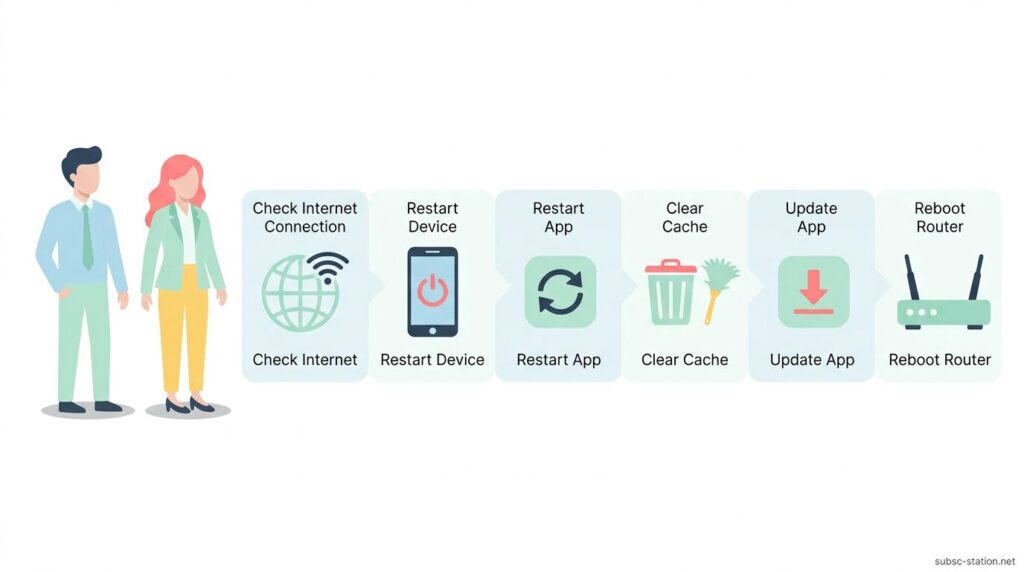
Netflixが繋がらないときは、原因を細かく探す前に、まず基本的な操作で改善するかを順番に確認していくことが重要です。
通信が途切れているのか、端末側で一時的な不具合が起きているのか、アプリの動作に問題があるのかによって対処が変わるため、ここではインターネット接続・デバイス・アプリの3つの視点から、すぐに試せる確認方法を順番に見ていきます。
インターネット接続を確認する
Wi-Fiを使っている場合は、画面右上の通信アイコンを確認し、扇形のマークが表示されているかを見ます。
表示が出ていない場合は、設定画面を開いてWi-Fiを一度オフにし、5秒待ってから再度オンにして接続し直します。
接続済みと表示されていても通信が不安定な場合は、ブラウザで任意のWebページを開き、3秒以内に表示されるかで通信状態を判断します。
表示されない場合は、Wi-Fiルーターの電源を切り、10秒後に入れ直して通信を再確立します。
モバイルデータ通信を使用している場合は、機内モードをオンにして10秒後にオフに戻し、通信をリセットしてから再度Netflixを開きます。
デバイスを再起動する
スマートフォンやテレビでNetflixが開かない場合は、使用しているデバイスの電源を一度完全に切り、30秒待ってから再度電源を入れ直します。
電源ボタンを押すだけのスリープ状態ではなく、シャットダウン操作を行い、画面が完全に消えたことを確認してから再起動します。
再起動によって一時的に残っている動作不良や処理の詰まりがリセットされ、再度アプリを起動したときに正常に動作する状態に戻ります。
Netflixアプリを再起動する
Netflixアプリが開かない、または再生画面で止まる場合は、アプリを一度完全に終了させてから再度起動します。
スマートフォンであれば、画面下から上にスワイプしてアプリ一覧を表示し、Netflixの画面を上にスライドして終了させます。
終了後にホーム画面へ戻り、再度Netflixアイコンをタップして起動します。
アプリを閉じずに使い続けると内部の処理が残ったままになるため、一度終了させることで動作が初期状態に戻り、再起動後に正常に再生できる状態になります。
デバイス別の対処方法
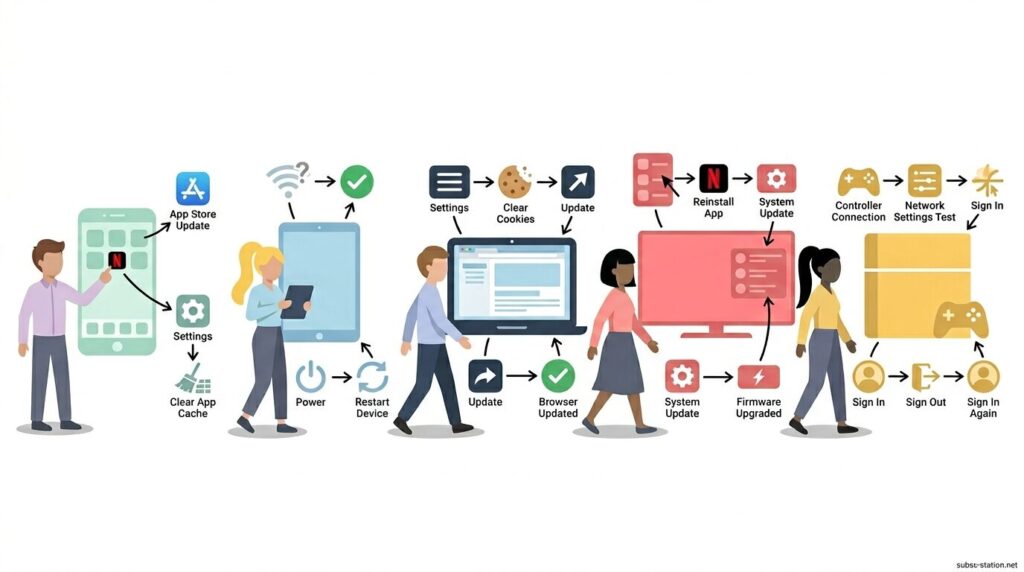
Netflixが繋がらないときは、原因を特定する前に、すぐに実行できる基本操作から順番に確認していくことで改善するケースが多くなります。
通信状態・端末の動作・アプリの状態のどこに問題があるかによって対処が変わるため、ここではインターネット接続の確認から、デバイスやアプリの再起動まで、実際に操作できる手順を順番に見ていきます。
スマホ・タブレットで繋がらない場合
スマートフォンやタブレットでNetflixが開かない場合は、まず通信状態を確認し、画面右上にWi-Fiまたは4G・5Gの表示が出ているかを見ます。
表示が出ていても再生できないときは、機内モードをオンにして10秒待ってからオフに戻し、通信を一度リセットします。
そのうえでNetflixアプリを一度終了し、再度起動して再生ボタンを押します。
それでも再生できない場合は、設定画面からNetflixアプリを選び、アプリのバージョンが最新になっているかを確認し、更新がある場合はアップデートしてから再度起動します。
PC(ブラウザ)で繋がらない場合
PCのブラウザでNetflixが開かない場合は、まずページを再読み込みし、F5キーを1回押して画面が更新されるかを確認します。
再読み込みしても表示されないときは、ブラウザのタブを一度閉じてから新しいタブでNetflixのページを開き直します。
そのうえで、アドレスバーに表示されているURLが「https://www.netflix.com」になっているかを確認し、異なるページにアクセスしていないかを判断します。
表示が崩れる、または再生ボタンが反応しない場合は、ブラウザのキャッシュを削除し、削除後にブラウザを一度終了してから再起動し、再度Netflixにアクセスします。
テレビで繋がらない場合
テレビでNetflixが開かない場合は、リモコンの電源ボタンで電源を切るだけでなく、コンセントを抜いて完全に電源を落とし、30秒待ってから再度差し込みます。
電源を入れ直したあとにNetflixアプリを起動し、ホーム画面から再生できるかを確認します。
再起動しても開かない場合は、テレビの設定画面を開き、ネットワーク設定でWi-Fiまたは有線LANの接続状態が「接続済み」と表示されているかを確認し、未接続の場合は再度ネットワークを選択して接続し直します。
Netflixでエラー表示が出る場合の対処
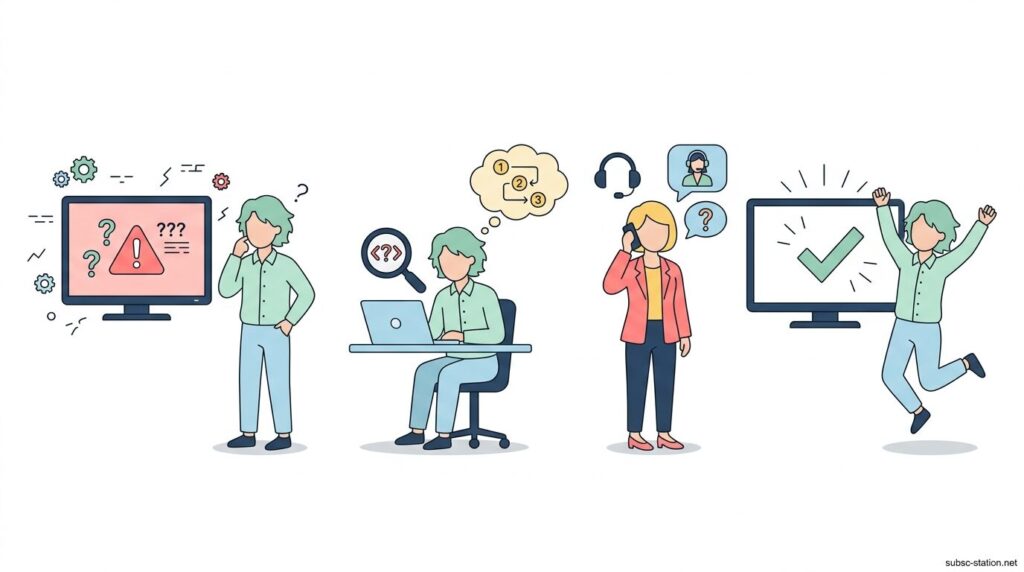
Netflixでエラー表示が出る場合は、画面に表示されているエラーコードの内容に沿って操作を進める必要があります。
たとえば「NW-2-4」や「UI-800-3」のようにアルファベットと数字の組み合わせが表示された場合、その時点で通信または端末のデータ処理に問題が発生している状態です。
この状態で再生ボタンを押し直しても同じエラーが繰り返し表示されるため、まず一度アプリを完全に終了させてから再度起動し、同じ作品を開いて再生できるかを確認します。
それでもエラーコードが変わらず表示される場合は、端末の電源を30秒以上オフにしてから再起動し、ネットワーク接続を再度確立させることで、通信とアプリの処理をリセットできます。
エラー表示が出ている状態は、再生処理が途中で停止していることを示しているため、同じ操作を繰り返すのではなく、アプリと端末の動作を一度切り直すことで再生可能な状態に戻ります。
Netflix側の障害で繋がらない場合
Netflix側の障害で繋がらない場合は、ユーザー側の操作に関係なく、サーバーで配信処理が停止している状態です。
この状態では、自宅のWi-Fiが正常に接続されていても、アプリを開いた直後に読み込み画面のまま進まなかったり、作品一覧が表示されるまでに30秒以上かかるなど、全体的に動作が止まります。
また、再生ボタンを押した瞬間にエラー画面へ切り替わることもあり、同じ回線や端末で繰り返し操作しても結果は変わりません。
原因はNetflixの配信サーバーや認証サーバーの処理遅延または停止であるため、端末の再起動やアプリの再インストールを行っても改善しないのが特徴です。
このような場合は、サーバー側の復旧処理が完了するまで待つことでのみ、通常通り接続できる状態に戻ります。
Netflix側の障害かどうかは、ユーザー側で判断しきれないケースが多いため、公式のサーバー状況や障害情報を確認することで、今すぐ対処すべきか、復旧を待つべきかを判断できます。
👉 Netflixのサービス状況・障害情報を公式で確認する
まとめ
Netflixが繋がらない原因は、通信速度が1Mbps未満まで低下して動画データが読み込めない状態や、Wi-Fi・モバイル通信が途切れて作品一覧すら表示されない状態、ログイン情報が一致せず認証で止まる状態、アプリや端末のバージョンが古く再生処理が途中で停止する状態のいずれかに分かれます。
まずは通信を確認し、Wi-Fiの再接続や機内モードのオン・オフで通信をリセットしたうえで、ブラウザ表示が3秒以内にできるかを基準に回線状態を判断します。
そのうえで、端末の電源を30秒以上切って再起動し、アプリを完全終了してから再度起動することで、一時的な動作不良をリセットできます。スマホ・PC・テレビなど端末ごとの操作を順番に実行しても改善しない場合は、エラーコードの内容に応じて通信または端末処理を再設定します。
それでも状況が変わらず、読み込みが30秒以上続く場合はNetflix側の障害の可能性が高いため、復旧まで待つことで正常に再生できる状態に戻ります。