目次
はじめに
「Netflixのピクチャインピクチャって、プレミアムプランだけの機能なの?」と気になっていませんか。
スマホでNetflixを見ながらLINEを返したいのに、小さい画面で再生できなかったり、ホーム画面へ戻ると動画が止まってしまったりして困ることがありますよね。
実は、Netflixのピクチャインピクチャはプレミアムプラン限定の機能ではありません。
ただし、契約プランや利用する端末、端末側の設定によって利用できる条件が異なります。
この記事では、Netflixのピクチャインピクチャがプレミアム限定なのかをはじめ、使えない原因や確認したい設定、iPhone・Android・PCごとの対応状況を分かりやすくご紹介します。
Netflixのピクチャインピクチャはプレミアム限定ではない
「Netflixのピクチャインピクチャはプレミアムプラン限定」と思われがちですが、実際はプランによって対応状況が異なります。
ここでは、広告付きプランで使えない理由と、ピクチャインピクチャに対応しているプランの違いを整理して解説します。
広告付きプランでは利用できない
Netflixの広告つきスタンダードでは、ホーム画面へ戻っても動画が小窓表示にならず、そのまま停止する場合があります。
特にiPhoneやiPadでは、ピクチャインピクチャ機能が利用できないケースも確認されています。設定に問題がない場合は、まず現在の契約プランを確認してみると原因を見つけやすいでしょう。
広告なしスタンダードとプレミアムで利用できる
Netflixのピクチャインピクチャ機能は、プレミアムプラン限定ではありません。
広告なしのスタンダードプランでも利用でき、対応端末ならホーム画面へ戻った際に小窓表示へ切り替わります。プレミアムプランでも同様に利用できるため、まずは契約中のプランを確認してみるとよいでしょう。
Netflixでピクチャインピクチャが使えない原因
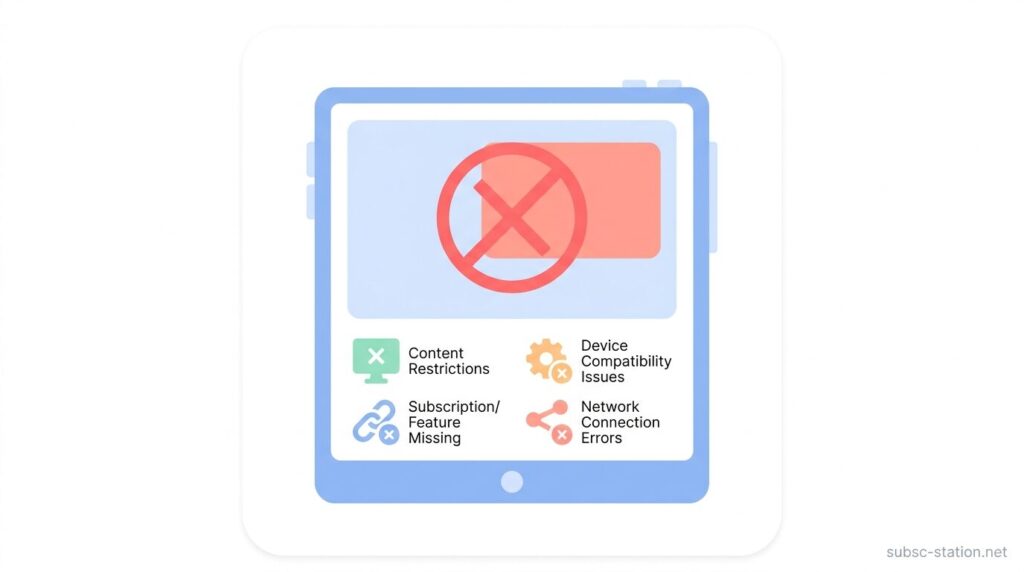
Netflixでピクチャインピクチャが使えない場合、単純な不具合ではなく、契約プラン・スマホ設定・アプリ環境のどこかに原因があるケースが多くあります。
ここでは、Netflixでピクチャインピクチャが使えなくなる代表的な原因を順番に確認していきます。
広告付きプランを利用している
Netflixでピクチャインピクチャが使えない場合は、「広告つきスタンダードプラン」を利用している可能性があります。
iPhoneやiPadでホーム画面へ戻ったときに小窓表示にならず動画が停止する場合は、端末の不具合ではなくプランの仕様が影響していることもあります。
スマホ側のピクチャインピクチャ設定がオフになっている
スマホ側のピクチャインピクチャ設定がオフになっていると、Netflix再生中にホーム画面へ戻っても小窓表示へ切り替わりません。
iPhoneでは「ピクチャ・イン・ピクチャ」、Androidでは「ピクチャ イン ピクチャ」の設定が有効になっているか確認してみましょう。
設定がオフになっているだけで、簡単に改善する場合もあります。
アプリやOSが最新ではない
NetflixアプリやスマホのOSが古いと、ピクチャインピクチャ機能が正常に動作しないことがあります。
アプリやOSの更新が残っている場合は、最新版へアップデートしてみましょう。更新だけで改善するケースもあるため、まずは確認してみるのがおすすめです。
以前はピクチャインピクチャは使えたのに使えなくなったと言われる理由
「前までは普通にピクチャインピクチャできていたのに、急に使えなくなった…」と感じる人が多いのは、Netflixの仕様変更やプラン構成の変化が影響しています。
ここでは、以前との違いで混乱しやすいポイントと、「プレミアム限定」と勘違いされやすい理由を整理して解説します。
Netflix側の仕様変更で混乱が起きている
以前はピクチャインピクチャが使えていたのに急に使えなくなった場合は、Netflix側の仕様変更が影響している可能性があります。
特にプラン内容や対応条件が変更されると、同じ操作でも動作が変わることがあります。
設定に問題が見当たらない場合は、最新の利用条件や契約プランもあわせて確認してみましょう。
「プレミアム限定」と誤解されやすい
Netflixのピクチャインピクチャは、プレミアムプラン専用ではありません。
広告なしのスタンダードプランでも利用できます。ただし、広告つきスタンダードでは使えない場合があるため、「プレミアムでないと使えない」と誤解されることがあります。
まずは現在のプラン内容を確認してみるとよいでしょう。
Netflixでピクチャインピクチャが使えないときの確認ポイント
Netflixでピクチャインピクチャが使えない場合は、まずアプリやスマホ側の設定を順番に確認することが重要です。
ここでは、Netflixでピクチャインピクチャが使えない時に最初に確認したいポイントを紹介します。
アプリを最新版に更新する
Netflixでピクチャインピクチャが使えない場合は、まずApp StoreやGoogle PlayでNetflixアプリが最新版になっているか確認してください。
更新ボタンが表示されている状態では、ピクチャインピクチャ機能が正常に動作せず、ホーム画面へ戻っても小窓表示へ切り替わらない場合があります。
更新後にアプリを再起動すると、ピクチャインピクチャが正常動作するケースがあります。
端末側のピクチャインピクチャ設定を確認する
Netflixでピクチャインピクチャが使えない場合は、まずスマホ本体の設定を確認してみましょう。
iPhoneでは「ピクチャ・イン・ピクチャ」、Androidでは「ピクチャ イン ピクチャ」の設定がオフになっていると、小窓表示へ切り替わりません。設定が有効になっているか確認するだけで改善する場合もあります。
まとめ
Netflixのピクチャインピクチャはプレミアムプラン限定ではなく、広告なしのスタンダードプランでも利用できます。
そのため、「スタンダードなのに使えない」と感じる場合は、まず契約しているプランを確認してみることが大切です。
また、ピクチャインピクチャが利用できない原因はプランだけとは限りません。
スマホ本体の設定やアプリ・OSの状態が影響していることもあるため、設定や更新状況もあわせて見直してみましょう。
もし以前は使えていたのに急に利用できなくなった場合でも、慌てる必要はありません。
プラン内容と端末設定を順番に確認していけば、原因を見つけやすくなります。