目次
はじめに
「Netflixのプランって、どうやって変更するの?」と迷っていませんか。
実際にプラン変更しようとすると戸惑いやすいですよね。
この記事では、Netflixのプラン変更方法を、スマホ・PCそれぞれの画面に沿って順を追って説明していきます。
「どこから変更するのか」「変更後はいつ反映されるのか」「変更できない時はどうすればいいのか」まで、初めての方でも迷わないように分かりやすく解説します。
Netflixのプラン変更方法
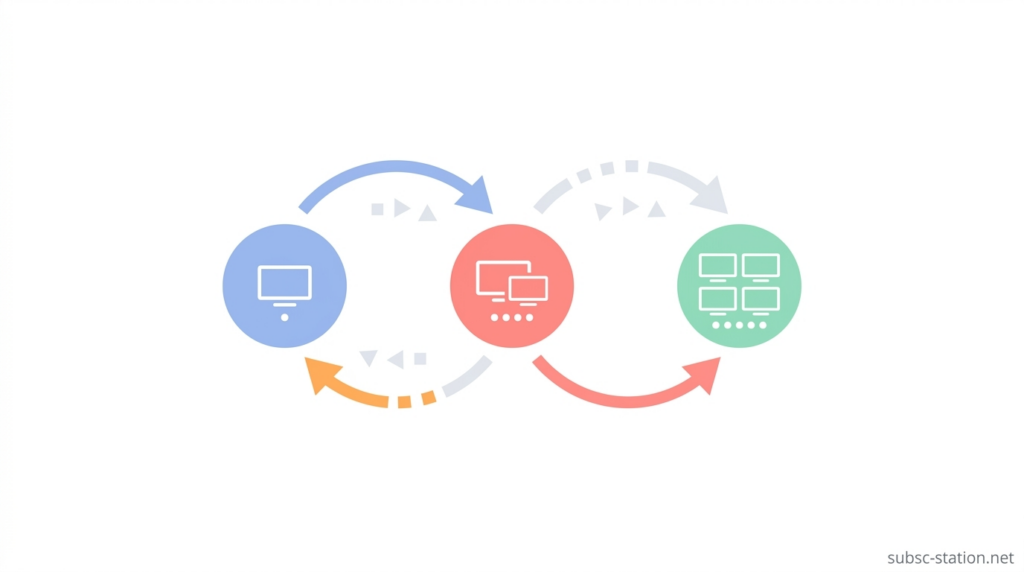
Netflixのプラン変更は、スマホ・PCどちらからでも数分で手続きできます。
ここでは、Netflixのアカウント画面を開くところから、プラン変更の選択・確定までの流れを順番に解説していきます。
Netflixの「アカウント」画面を開く
Netflixのプランを変更する場合は、まず「アカウント」画面を開きます。
スマホアプリでは、「マイNetflix」からメニューを開き、「アカウント」を選択してください。PCやスマホのブラウザ版では、プロフィールアイコンから「アカウント」を開けます。
この画面では、現在のプラン確認やプラン変更の手続きができます。まずはアカウント画面を開いて、契約内容を確認してみましょう。
「プラン変更」から変更したいプランを選ぶ
アカウント画面を開いたら、「プラン変更」を選択します。
すると、現在選べるプラン一覧が表示されるので、変更したいプランを選びましょう。契約中のプランには「現在のプラン」と表示されるため、変更先も確認しやすくなっています。
プランを選んだら、「続ける」や「変更の確定」を押して手続きを進めてください。
変更内容を確認して確定する
プランを選択すると、月額料金や画質、同時視聴台数などの変更内容が表示されます。
内容に間違いがないか確認し、問題なければ「確定」や「変更を確定する」を押しましょう。
手続きが完了すると、登録メールアドレスに確認メールが届きます。念のため、変更後のプラン内容も確認しておくと安心です。
Netflixのプラン変更はいつ反映される?
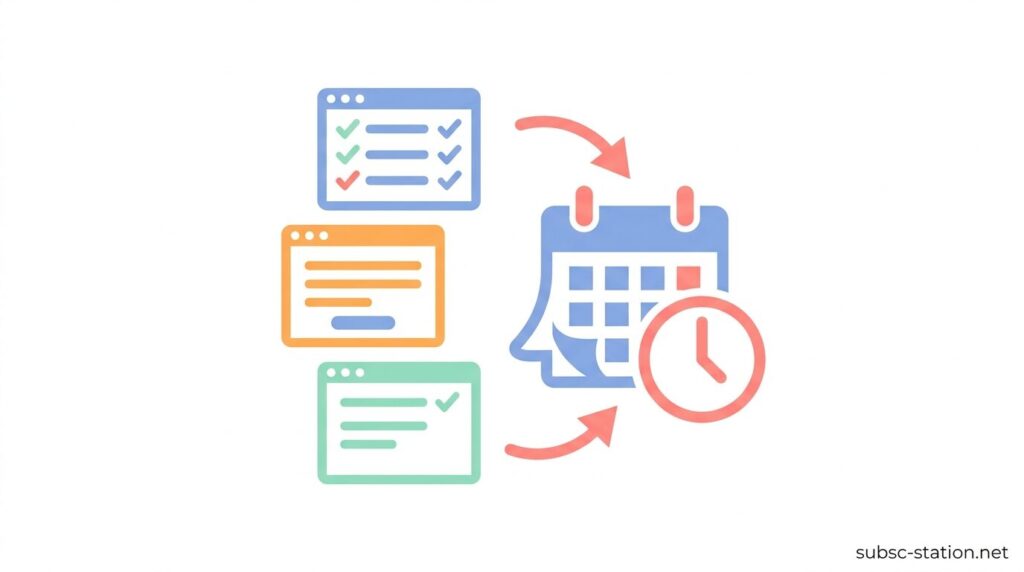
Netflixのプラン変更は、選ぶプランによって「いつから反映されるのか」が変わります。
ここでは、アップグレード・ダウングレードそれぞれの反映タイミングと、料金変更が適用されるタイミングについて順番に解説していきます。
アップグレード時はすぐ反映される
Netflixでは、上位プランへ変更した場合、変更手続きが完了すると新しいプラン内容が反映されます。
そのため、画質の向上や同時視聴台数の増加など、追加された機能も利用できるようになります。変更後は、アカウント画面で新しいプラン内容を確認してみましょう。
ダウングレード時は次回請求日から適用される
下位プランへ変更する場合は、手続き完了後すぐには切り替わりません。
現在の契約期間が終了するまでは、今のプラン内容のまま利用できます。新しいプランが適用されるのは次回請求日からです。
そのため、それまでは現在の画質や同時視聴台数を引き続き利用できます。変更時には、適用日もあわせて確認しておくと安心です。
料金変更のタイミングも確認しておく
プラン変更をする際は、料金がいつ切り替わるのかも確認しておきましょう。
上位プランへ変更した場合は、変更後から新しい料金が適用されます。一方、下位プランへの変更は次回請求日から反映されるのが一般的です。
請求日によって料金の扱いが変わるため、事前に「次回の請求日」を確認しておくと安心です。請求日はアカウント画面から確認できます。
Netflixの現在のプランと料金を確認する方法
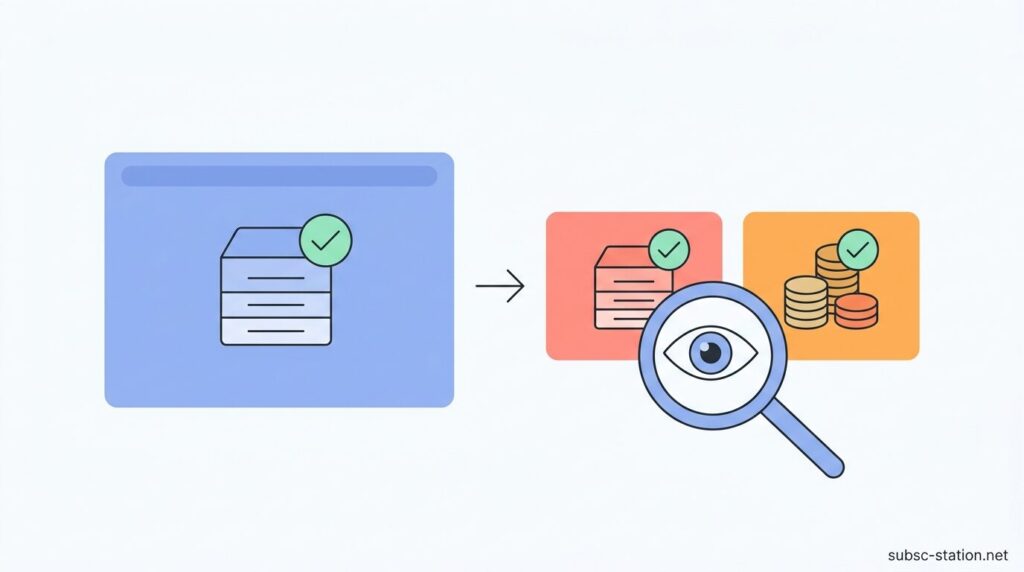
Netflixでは、現在契約しているプランや月額料金、次回の請求日を「アカウント」画面から確認できます。
ここでは、現在のプラン名の確認方法から、月額料金・次回請求日の見方、プラン変更後に契約内容を確認する方法まで順番に解説していきます。
現在のプラン名を確認する方法
現在のプランは、「アカウント」画面の「プランの詳細情報」から確認できます。
スマホアプリでは「マイNetflix」から、ブラウザ版ではプロフィールアイコンから「アカウント」を開きましょう。
画面を開くと、「広告つきスタンダード」「スタンダード」「プレミアム」など、契約中のプラン名が表示されます。今どのプランを利用しているか分からない場合は、まずここを確認してみてください。
月額料金と次回請求日を確認する方法
月額料金と次回請求日は、「アカウント」画面から確認できます。
契約中のプラン名の近くに月額料金が表示されており、「次回の請求日」では次に料金が発生する日も確認できます。
プラン変更を検討している場合は、あわせて請求日も確認しておくと安心です。料金がいつ切り替わるのか把握しやすくなります。
プラン変更後に契約内容を確認する方法
プラン変更後は、「アカウント」画面で契約内容を確認できます。
変更が完了している場合は、「プランの詳細情報」に新しいプラン名や料金が表示されます。ダウングレードの場合は、変更予定日が表示されることもあります。
また、Netflixから届く確認メールでも変更内容を確認できるため、あわせてチェックしておくと安心です。
Netflixのプラン変更ができないときの確認ポイント
Netflixのプラン変更は通常数分でできますが、「プラン変更ボタンが表示されない」「変更画面まで進めない」「なぜかエラーになる」といったケースもあります。
ここでは、Netflixのプラン変更ができない時に確認したいポイントを順番に解説していきます。
アプリでは変更できない場合がある
Netflixでは、スマホアプリからプラン変更ができない場合があります。
特にiPhoneでは、アプリ内に「プラン変更」が表示されないこともあります。
その場合は、SafariやChromeなどのブラウザでNetflixにログインし、「アカウント」から手続きを進めましょう。アプリで見つからない時は、ブラウザ版を試してみるのがおすすめです。
Appleやキャリア決済経由になっていないか確認する
Netflixの支払いがApple IDや携帯キャリア決済になっている場合は、Netflix側でプラン変更できないことがあります。
「プラン変更」が表示されない場合は、まずアカウント画面で請求元を確認してみましょう。Appleやキャリア経由で契約している場合は、Netflixではなく契約元のサービス側で手続きが必要になることがあります。
支払い状況やアカウント状態を確認する
支払いエラーやアカウントの状態によっては、プラン変更ができないことがあります。
クレジットカードの有効期限切れや請求失敗がある場合は、支払い方法の更新を求められることがあります。また、解約手続き中などは一部の操作が制限される場合もあります。
「プラン変更」が利用できない時は、まずアカウント画面で支払い状況や案内メッセージを確認してみましょう。
Netflixのプラン変更でよくある疑問

Netflixのプラン変更は通常数分でできますが、「プラン変更ボタンが表示されない」「変更画面まで進めない」「なぜかエラーになる」といったケースもあります。
ここでは、Netflixのプラン変更ができない時に確認したいポイントを順番に解説していきます。
プラン変更するとすぐ請求される?
上位プランへ変更した場合は、新しいプラン内容がすぐ利用できるようになります。そのため、次回請求時に差額が反映されることがあります。
一方、下位プランへの変更は次回請求日から適用されるため、変更直後に追加料金が発生することはありません。
請求のタイミングが気になる場合は、アカウント画面の「次回の請求日」を確認しておくと安心です。
視聴履歴やプロフィールは消える?
Netflixでは、プランを変更してもアカウントはそのまま利用できるため、視聴履歴やマイリスト、プロフィールが消えることはありません。
これまで見ていた作品の履歴や、おすすめ表示も引き継がれます。
プロフィール名やアイコンもそのまま利用できるため、プラン変更によってデータが初期化される心配は基本的にありません。
広告付きプランから変更するとどうなる?
広告つきスタンダードから上位プランへ変更すると、動画の広告が表示されなくなり、利用できる作品も増えます。
機能や利用条件も変更後のプラン内容に切り替わります。
一方で、広告なしプランから広告つきスタンダードへ変更した場合は、再生時に広告が表示されるようになり、一部作品が視聴できなくなることがあります。
プランごとに利用できる機能が異なるため、変更前に内容を確認しておくと安心です。
まとめ
Netflixのプラン変更は難しい手続きではなく、「アカウント」画面からいつでも行えます。
ただし、プランによって料金や使える機能が変わるため、「何となく変更する」のではなく、自分の視聴スタイルに合っているかを確認してから選ぶことが大切です。
また、上位プランへの変更はすぐ反映される一方で、下位プランへの変更は次回請求日から適用されるなど、反映タイミングにも違いがあります。
そのため、変更前に現在のプランや請求日を確認しておくと安心です。
もしプラン変更ができない場合でも、支払い方法や契約状況が原因になっているケースが少なくありません。
慌てて再契約する前に、アカウント画面の情報を一度確認してみましょう。
料金を重視するのか、広告なしの快適さを重視するのか、家族での利用を重視するのかによって最適なプランは変わります。
まずは今の使い方を振り返りながら、自分に合ったプランを選んでみてください。