目次
はじめに
「Netflixってスマホ以外でも見られるの?」「テレビで見るには何を用意すればいいの?」「自分の家の環境でもちゃんと再生できるのかな?」と気になっているものの、どの端末に対応しているのか分からくなっていませんか。
実際に使おうとすると、スマートフォン・パソコン・テレビ・ゲーム機などさまざまな選択肢があり、「どの方法を選べばいいのか」「いま持っている機器でそのまま見られるのか」がイメージしにくいですよね。
結論として、Netflixはスマートフォンやパソコンだけでなく、スマートテレビやストリーミング端末、ゲーム機など幅広いデバイスで視聴できます。さらに、自宅のテレビで見る場合も、対応しているテレビをそのまま使う方法と、外部機器をつないで視聴する方法があります。
この記事では、「どの端末で見られるのか」という基本から、テレビで視聴する具体的な方法まで、順番に確認できるようにやさしく整理していきます。まずは、手元にある機器で視聴できるかどうかを一つずつ見ていきましょう。
Netflixはどの端末で見られる?対応デバイス一覧
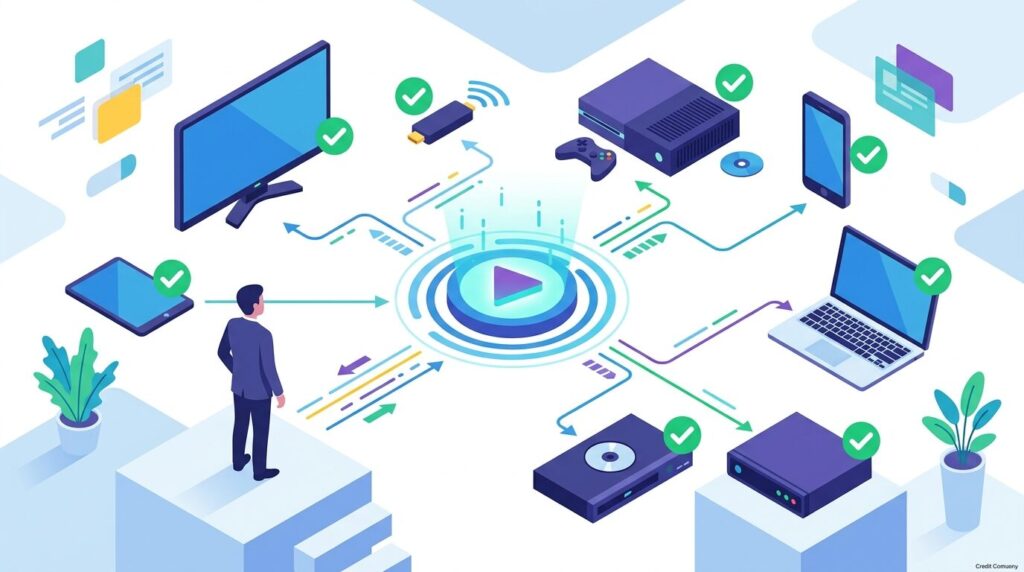
Netflixは、スマートフォンだけでなく、パソコンやテレビ、ゲーム機など、さまざまな端末で視聴できます。
使う端末によって操作方法や視聴スタイルが変わるため、自分の生活シーンに合ったデバイスを把握しておくことが重要です。
ここでは、具体的にどの端末に対応しているのかを順番に確認していきます。
公式の対応デバイス一覧もあわせて確認しておくと、自分の持っている機器が対応しているかを正確に判断できます。
👉 Netflixの対応デバイスを公式で確認する
スマートフォン・タブレット
スマートフォンやタブレットでは、iPhone(iOS 15以降)やAndroid(Android 8.0以降)に対応した端末にNetflixアプリをインストールし、アプリを起動してメールアドレスとパスワードでログインすれば視聴できます。
アプリはApp StoreまたはGoogle Playから無料でダウンロードでき、インストール後はホーム画面からワンタップで再生画面に進めるため、通信環境があれば外出先でもそのまま動画を再生できます。
パソコン(ブラウザ視聴)
パソコンでは、Google Chrome・Microsoft Edge・Safariなどのブラウザを起動し、公式サイトにアクセスしてメールアドレスとパスワードでログインすれば、そのまま動画を再生できます。
専用アプリのインストールは不要で、再生ボタンをクリックするだけで視聴が始まるため、WindowsでもMacでもインターネット接続があれば同じ手順で利用できます。
スマートテレビ
スマートテレビでは、テレビ本体がインターネットに接続されていてNetflixアプリが搭載されている場合、リモコンのホームボタンからアプリを起動し、画面に表示されるログイン画面でメールアドレスとパスワードを入力すればそのまま視聴できます。
Wi-Fiまたは有線LANで接続されていれば再生ボタンを押すだけでテレビ画面に映像が表示され、追加の機器を接続せずに利用できます。
ゲーム機
ゲーム機では、PlayStation 4・PlayStation 5・Xbox One・Xbox Series X/Sなどの本体をインターネットに接続し、各ストアからNetflixアプリをダウンロードしてインストールし、起動後にメールアドレスとパスワードでログインすれば視聴できます。
本体がテレビに接続されていれば、コントローラーで作品を選択して再生ボタンを押すだけでテレビ画面に映像が表示されます。
ストリーミングデバイス
ストリーミングデバイスでは、Fire TV StickやChromecast、Apple TVなどをテレビのHDMI端子に接続し、Wi-Fiに接続したうえでNetflixアプリを起動し、画面に表示されるログイン画面でメールアドレスとパスワードを入力すれば視聴できます。
リモコンやスマートフォンから作品を選択して再生ボタンを押すと、テレビ画面に映像が表示されます。
テレビでNetflixを見る方法
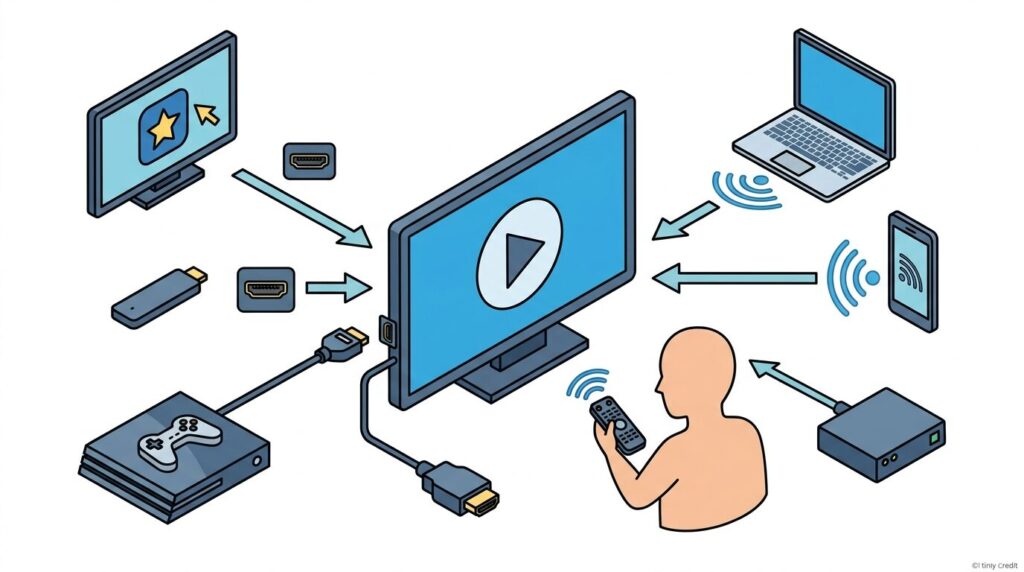
Netflixはテレビでも視聴でき、リモコン操作でそのまま再生できる方法や、別の機器を接続して見る方法など、いくつかのパターンがあります。
自宅のテレビ環境によって選ぶ方法が変わるため、どの接続方法が使えるのかを具体的に確認していきます。
スマートテレビで見る
スマートテレビで見る場合は、テレビをWi-FiまたはLANケーブルでインターネットに接続し、リモコンのホームボタンからNetflixアプリを選択して起動し、画面に表示されるログイン画面でメールアドレスとパスワードを入力すれば、そのまま再生できます。
ログイン後はリモコンで作品を選び、再生ボタンを押すとテレビ画面に映像が表示されます。
ストリーミングデバイスを使う
ストリーミングデバイスを使う場合は、Fire TV StickやChromecastなどの本体をテレビのHDMI端子に差し込み、電源を接続したうえでWi-Fi設定を行い、ホーム画面からNetflixアプリを起動してメールアドレスとパスワードでログインすれば視聴できます。
ログイン後はリモコンやスマートフォンで作品を選択し、再生ボタンを押すとテレビ画面に映像が表示されます。
ゲーム機やBlu-rayプレーヤーで見る
ゲーム機やBlu-rayプレーヤーで見る場合は、PlayStationやXbox、対応しているBlu-rayプレーヤーをテレビにHDMI接続し、本体をインターネットに接続したうえでNetflixアプリを起動し、画面に表示されるログイン画面でメールアドレスとパスワードを入力すれば視聴できます。
ログイン後はコントローラーやリモコンで作品を選び、再生ボタンを押すとテレビ画面に映像が表示されます。
Netflixを端末で利用するための基本条件
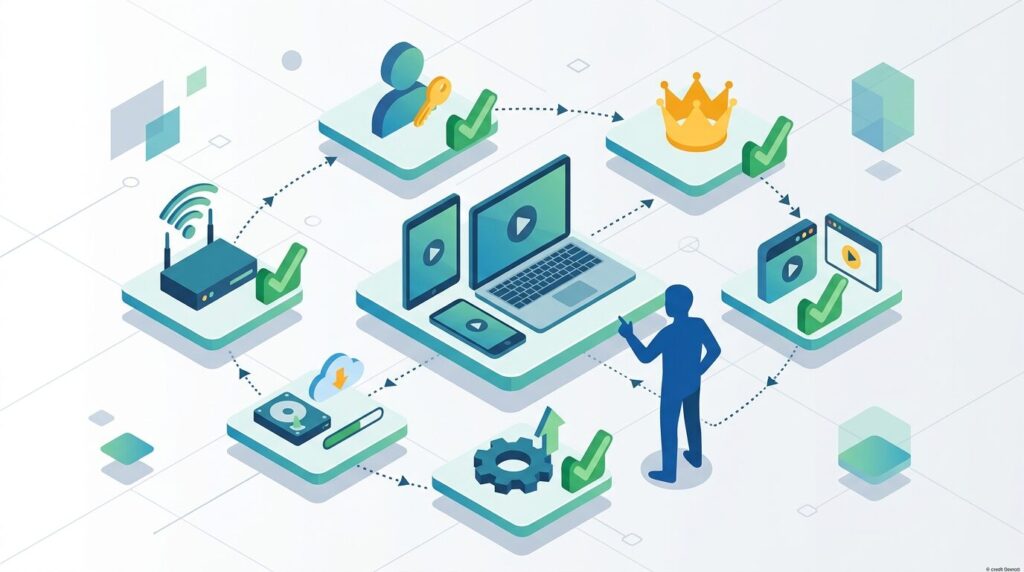
Netflixを端末で視聴するには、ただ再生ボタンを押すだけではなく、端末ごとに必要な準備や利用条件があります。
アプリの有無やブラウザ対応、ログインの手順によって使い方が変わるため、事前にどの条件が必要なのかを具体的に確認していきます。
Netflixアプリが必要な端末
スマートフォン・タブレット・スマートテレビ・ゲーム機・ストリーミングデバイスでは、Netflixアプリをインストールして起動し、メールアドレスとパスワードでログインしなければ視聴できません。
App StoreやGoogle Play、各デバイスのアプリストアからアプリをダウンロードしてインストールしたあと、アプリ内でログイン操作を行うことで再生ボタンを押して動画を視聴できる状態になります。
ブラウザで視聴できる端末
パソコンでは、Google Chrome・Microsoft Edge・Safariなどのブラウザを起動し、公式サイトにアクセスしてメールアドレスとパスワードでログインすれば、そのまま動画を再生できます。
専用アプリのインストールは不要で、再生ボタンをクリックするとブラウザ上で再生が始まるため、インターネット接続があれば視聴できます。
アカウントにログインして利用する
どの端末でも、Netflixを利用するにはメールアドレスとパスワードを入力してアカウントにログインする必要があります。
ログインしていない状態では再生ボタンを押しても動画は再生されず、ログイン画面が表示されるため、アプリまたはブラウザのログイン画面で認証を完了させることで視聴できる状態になります。
まとめ
Netflixは、スマートフォン・タブレット・パソコン・スマートテレビ・ゲーム機・ストリーミングデバイスなど、複数の端末で視聴できます。スマートフォンやテレビ、ゲーム機では専用アプリをインストールしてログインすることで利用でき、パソコンではブラウザから公式サイトにアクセスしてログインするだけで再生できます。
テレビで視聴する場合は、スマートテレビであればアプリを起動するだけで利用でき、非対応のテレビでもストリーミングデバイスやゲーム機をHDMI接続すれば同じように再生できます。
どの端末でも共通して、インターネット接続とアカウントへのログインが必要であり、この2つを満たすことで再生ボタンを押すだけで動画を視聴できる状態になります。