Netflixのおすすめプランと特典

Netflixをテレビでログインする方法と注意点完全ガイド

はじめに

本記事の目的

本記事は、テレビでNetflixにログインして快適に視聴するための手順とコツを、初心者にも分かりやすくまとめたガイドです。基本的なログイン方法から、スマホやPCを使った補助、アカウント作成、エラー対処、複数テレビでの利用まで幅広く扱います。

対象読者

  • テレビでNetflixを初めて使う方
  • ログインでつまずいた方
  • 家族や別の部屋のテレビでも観たい方
    専門的な知識は不要です。私が丁寧に順を追って説明します。

本記事の構成(全8章)

  1. はじめに(本章)
  2. テレビでNetflixにログインする基本手順
  3. スマホ・PCを使ったログイン補助の詳細
  4. 新規アカウント作成もテレビから可能
  5. ログインできない・エラー発生時の対処法
  6. 2台目・複数テレビでのログイン方法
  7. テレビでNetflixを利用する際の注意点
  8. トラブル時のチェックリスト

注意事項

  • Netflixのアカウント(メール・パスワード)が必要です。
  • テレビによってはNetflixアプリが無い場合があります。その際は外部機器(スマホの画面転送やストリーミング端末)を使います。

次章からは、実際のログイン手順を画面操作の流れに沿って丁寧に説明していきます。

テレビでNetflixにログインする基本手順

準備

  • テレビがインターネットに接続されていることを確認してください。Wi‑Fiや有線接続が安定していると動作がスムーズです。
  • すでにNetflixのアカウント(メールアドレスとパスワード)を持っているか確認します。アカウントがない場合は章4で説明する作成方法をご覧ください。

テレビでの直接ログイン手順(リモコンで入力)

  1. テレビのホーム画面からNetflixアプリを起動します。アプリが見つからない場合はアプリ一覧やストアを探してください。
  2. 「サインイン」を選びます。画面にメールアドレスとパスワードの入力欄が表示されます。
  3. リモコンのカーソルで文字を選んで入力します。英数字や記号は画面キーボードで切り替えます。
  4. 入力後、「サインイン」ボタンを押してログインします。

QRコード/認証コードを使う方法(スマホ・PCで補助)

  • テレビにQRコードが表示されたら、スマホのカメラやQR読み取りアプリでスキャンしてください。表示されたリンクを開き、画面の指示に従ってサインインします。
  • テレビに認証コード(英数字の短いコード)が表示された場合は、スマホやPCで netflix.com/activate にアクセスし、表示されたコードを入力して連携します。これでテレビ側が自動的にサインインします。

入力を楽にする小ワザ

  • スマホのBluetoothキーボードやメーカーのリモコンアプリを使うと文字入力が速くなります。
  • 一部のテレビは音声入力に対応しているので、リモコンのマイクボタンでメールアドレスや検索語を話すと便利です。

サインイン後の確認

  • 正しくログインできるとプロフィール選択画面やホーム画面が表示されます。
  • 視聴を開始する前にアプリの動作や画質設定を確認してください。必要なら画面の案内に従いプロファイルを選びます。

スマホ・PCを使ったログイン補助の詳細

QRコードで簡単ログイン

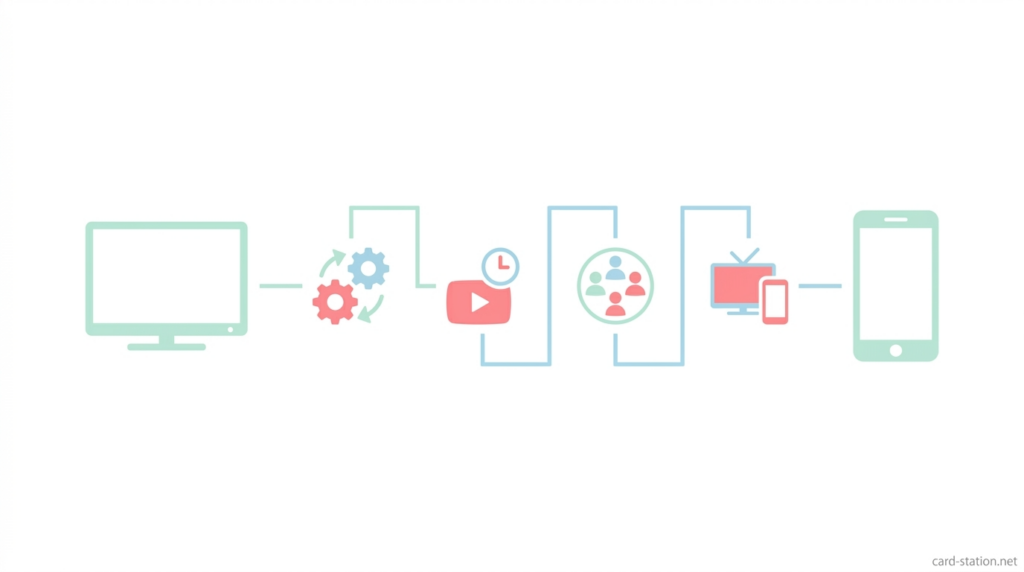
テレビに表示されたQRコードをスマホのカメラで読み取ると、スマホのブラウザやNetflixアプリが自動で起動します。表示されたログイン画面にメールアドレスとパスワードを入力するか、すでに端末でログイン済みのアカウントを選べば、テレビ側も自動でログインします。リモコンで文字入力する手間や誤入力を大きく減らせます。

認証コード(コード入力)でログイン

テレビに表示される認証コード(例:ABCD‑1234)をスマホやPCのブラウザでnetflix.com/activateまたは指定のURLにアクセスして入力します。入力後、数秒〜数十秒でテレビがアカウントに接続されます。QRコードが使えない環境でも確実にログインできます。

実際の手順(具体例)

  1. テレビのNetflixアプリを起動し、ログイン画面を表示します。QRやコードが出ます。
  2. スマホのカメラでQRを読み取るか、PC/スマホで表示されたURLにアクセスします。
  3. 表示された画面でアカウント情報を入力、または既存アカウントを選択します。
  4. 認証が完了するとテレビが自動でホーム画面に切り替わります。

トラブル対策と注意点

  • QRが読み取れないときはブラウザでURLを直接入力してください。
  • 認証コードは時間制限があります。入力が遅いとコードが無効になるので再表示してください。
  • 同じNetflixアカウントでログインする必要があります。別アカウントを使うと視聴設定が変わることがあります。

新規アカウント作成もテレビから可能

概要

テレビのNetflixアプリから新しいアカウントを作れます。アプリの「新規メンバー登録」や「はじめる」を選び、必要な情報を入力して契約を完了します。ただし、入力やプラン比較はスマホやPCの方が簡単です。

テレビでの登録手順(基本)

  1. Netflixアプリを起動し、「新規メンバー登録」または「はじめる」を選ぶ
  2. メールアドレスとパスワードを作成する(オンスクリーンキーボードで入力)
  3. プランを選ぶ(画質や同時視聴数を確認)
  4. 支払い方法を入力して登録を完了する

支払い方法の例

  • クレジット/デビットカード
  • PayPal(対応地域のみ)
  • ギフトコードやプロバイダ請求(テレビや地域により異なる)

テレビでの入力が難しいとき

  • QRコードや短いURLが表示される場合は、スマホやPCからアクセスして続けると入力が楽です。
  • リモコンの入力が面倒なら、スマホで事前登録してからテレビでサインインする方法をおすすめします。

登録後のポイント

登録が終われば、同じメールアドレスとパスワードでテレビにログインできます。アカウント情報は後からプロフィールや設定画面で変更できます。

ログインできない・エラー発生時の対処法

エラーの意味

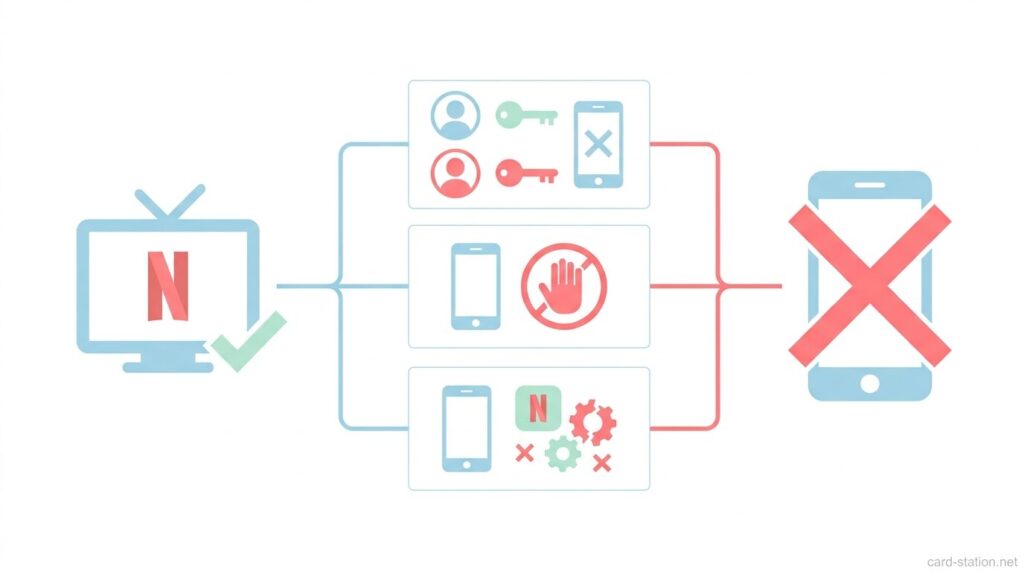
「ご利用世帯に紐づけられていません」は、Netflixの世帯認証制度による表示です。テレビが自宅の固定回線(自宅Wi‑Fi)で接続されていないと出ます。外出先のWi‑Fiやスマホのテザリングだと認証が通らないことがあります。

まず試すこと(順序を追って)

  1. テレビを自宅のWi‑Fiに接続し直す
  2. テレビの設定→ネットワーク→Wi‑Fiに入り、自宅ルーターのSSIDを選んで再接続します。ゲストネットワークや別のSSIDに接続していると認証されません。
  3. PCやスマホで世帯の再設定を行う
  4. ブラウザでNetflixにログインし、アカウント設定から「世帯認証」や「デバイスの認証」項目を確認します。テレビ画面に表示される認証コードを入力する指示が出ることがあるため、画面の案内に従ってコードを入れてください。
  5. アプリのアップデートと再起動
  6. テレビのNetflixアプリを最新に更新し、アプリを再起動、さらにテレビ本体の再起動も行います。多くの不具合は再起動で改善します。

その他よくある原因と対処

  • アカウント情報の入力ミス:メールアドレスやパスワードを再確認します。コピー&ペーストで誤入力を避けてください。
  • 複数アカウントの混同:家族が別のアカウントでログインしていないか確認します。プロファイル名だけでは区別できないことがあります。
  • ルーターの設定:ゲストモードやVPNを使用していると認証が通らない場合があります。ルーターを再起動し、必要なら一時的にVPNやプロキシを切って試してください。

それでも直らないとき

テレビとスマホで同じWi‑Fiに接続しても認証できない場合は、Netflixサポートに連絡します。エラー画面のスクリーンショット、アカウント名、テレビの機種名や接続方法(Wi‑Fi名の一部で構いません)を伝えると対応が早くなります。

2台目・複数テレビでのログイン方法

概要

2台目以降のテレビでも、基本はテレビのNetflixアプリからメールアドレスとパスワードを入力してログインできます。注意点は世帯認証で、原則として同じWi‑Fi(同一世帯)での利用が前提となる点です。家族で共有する場合は設定の確認が必要です。

必要な準備

  • 同じWi‑Fiに接続することを確認してください。
  • アカウントのメールとパスワードを用意します。

テレビでの基本手順

  1. 各テレビでNetflixアプリを起動します。
  2. ログイン画面でメールとパスワードを入力します。
  3. アクセス承認が求められたら画面の指示に従ってください。

スマホやPCでの補助ログイン(簡単な方法)

  • テレビにコードが表示される場合があります。スマホやPCでNetflixにログインし、コード入力画面からコードを入力すると簡単にリンクできます。

世帯認証と共有の注意点

  • 同一世帯でない端末が頻繁に使われるとログインが制限される場合があります。追加のテレビが家族のものであれば、世帯の代表アカウントでの設定確認をおすすめします。
  • プランによって同時視聴数の上限があるため、視聴中のデバイス数も確認してください。

よくあるトラブルと対処

  • ログインできない:パスワードを再入力、Wi‑Fi接続の確認をしてください。
  • 認証エラー:一度ログアウトして再ログイン、必要ならアカウント所有者が確認してください。

必要であれば実際のテレビ機種ごとの操作手順もお作りします。

テレビでNetflixを利用する際の注意点

接続と速度

  • インターネット接続が必須です。安定した視聴には有線LANか、5GHz帯のWi‑Fiをおすすめします。
  • 目安の速度:標準画質は約3Mbps、HDは約5Mbps、4Kは約25Mbpsが目安です。データ通信量が気になる場合は、画質設定を下げてください。

アプリと機器の管理

  • Netflixアプリは定期的にアップデートしてください。アプリやテレビ本体の古いソフトで再生できないことがあります。
  • 外部デバイス(Fire TV Stick、Apple TV、Chromecast等)でも同様の手順で利用できます。デバイス側のファームウェア更新も忘れずに。

アカウントと視聴ルール

  • プランによって同時視聴できる台数が異なります。家庭内で何台まで同時に使えるかを確認してください。例:ベーシック1台、スタンダード2台、プレミアム4台(契約プランに依存)。
  • 公共のテレビや他人の機器で使う場合は、終了時にログアウトするかプロフィール切り替えを行ってください。

セキュリティとその他の注意点

  • パスワードは共有を最小限に。見覚えのない機器があればアカウントのセキュリティ設定で確認・解除しましょう。
  • 一部作品は地域制限があります。旅行先では視聴できる作品が変わることがあります。
  • 字幕や音声設定、テレビの画面比率も確認してください。自動設定で最適化できない場合は手動で調整します。

トラブル時のチェックリスト

以下はテレビでNetflixがうまく動かないときに順番に試すチェックリストです。やさしい言葉で具体的に説明します。

  1. テレビとアプリの再起動
  2. テレビの電源を切り、電源プラグを10秒ほど抜いてから入れ直します。アプリだけ再起動する場合は、一度アプリを閉じてから再度起動してください。

  3. ネットワークの確認

  4. 自宅のWi‑Fiルーターの電源を10〜30秒切り、再投入します。テレビが正しいWi‑Fiに接続されているか確認してください。

  5. インターネット接続の確認

  6. スマホやPCでウェブサイトを開いて通信ができるか確かめます。通信が遅い場合は他の機器の通信を停止して再試行してください。

  7. アプリとテレビの更新

  8. Netflixアプリとテレビ本体のソフトウェアが最新か確認し、必要なら更新します。

  9. アカウント情報の再入力

  10. 一度サインアウトしてから、メールアドレスとパスワードを手入力で再ログインします。パスワードに誤りがないか確かめてください。

  11. キャッシュやデータの消去(可能な場合)

  12. 設定でアプリのキャッシュを消すか、データをリセットします。保存データが消えることがあるので注意してください。

  13. 他機器での動作確認

  14. スマホやPCでNetflixが使えるか試します。使える場合はテレビ側の問題と判断できます。

  15. 接続機器の確認

  16. HDMI接続や外部機器(ゲーム機やレコーダー)経由で視聴している場合は、ケーブルの差し直しや別の入力に切り替えてみてください。

  17. 最後の手段

  18. これらで改善しない場合は、Netflix公式ヘルプやサポートに問い合わせてください。必要な情報(テレビ機種、エラーメッセージ、行った対処)を伝えるとスムーズです。

-Netflixのおすすめプランと特典
-,