目次
はじめに
「Netflixのピクチャーインピクチャーは、どのプランで使えるの?」と気になっていませんか。
「スマホでNetflixを見ながらLINEを返したいのに、小窓再生にならない」「プラン変更後から使えなくなった気がする」など、困っている方も多いのではないでしょうか。
Netflixのピクチャーインピクチャーは、契約プランだけでなく、利用している端末や設定によっても使えるかどうかが変わります。
そのため、原因が分かりにくく迷ってしまうことも少なくありません。
この記事では、Netflixのピクチャーインピクチャーが使えるプランや端末ごとの対応状況、利用できない場合の確認ポイントを分かりやすく解説します。ぜひ参考にしてください。
Netflixでピクチャーインピクチャーができるプランは?
Netflixのピクチャーインピクチャーは、契約しているプランや利用している端末によって使えるかどうかが変わります。
ここでは、広告つきスタンダード・スタンダード・プレミアムそれぞれの違いや、ピクチャーインピクチャー対応状況について分かりやすく解説します。
広告つきスタンダードでは利用できない場合がある
Netflixの広告つきスタンダードプランでは、iPhone・iPadでピクチャーインピクチャーが利用できない場合があります。
動画を再生したままホーム画面へ戻っても、小窓表示へ切り替わらず、そのまま再生が停止するケースがあります。
端末側でピクチャーインピクチャー設定をONにしていても発生するため、設定ミスではなく、広告つきプラン側の仕様が原因になっている可能性があります。
スタンダード・プレミアムは利用できる
Netflixの通常スタンダードプランとプレミアムプランでは、iPhone・iPad・Androidでピクチャーインピクチャーを利用できます。
動画再生中にホーム画面へ戻ると、小さい画面で再生を続けながらLINE返信やWeb検索を同時に行えます。
端末側のピクチャーインピクチャー設定がONになっていて、NetflixアプリとOSが最新状態であれば利用できるケースが多いです。
Netflixでピクチャーインピクチャーが使えない原因
Netflixでピクチャーインピクチャーが使えない場合は、Netflix側の仕様だけではなく、契約プラン・スマホ設定・OSやアプリの状態など複数の原因が関係していることがあります。
ここでは、Netflixでピクチャーインピクチャーが使えなくなる代表的な原因について順番に確認していきます。
広告つきプランを利用している
Netflixの広告つきプランを利用している場合、iPhone・iPadではピクチャーインピクチャーが利用できないことがあります。
動画再生中にホーム画面へ戻っても小窓表示へ切り替わらず、そのまま再生が停止する状態になります。
端末側でピクチャーインピクチャー設定をONにしていても発生するため、スマホ設定ではなく広告つきプラン側の制限が原因になっている可能性があります。
端末側のPiP設定がオフになっている
スマホ側のピクチャーインピクチャー設定がOFFになっていると、Netflixで動画再生中にホーム画面へ戻っても小窓表示へ切り替わりません。
Androidでは「設定」→「アプリ」→「特別なアプリアクセス」→「ピクチャー イン ピクチャ」でNetflixを許可していない場合に発生します。
iPhone・iPadでも「設定」→「一般」→「ピクチャ・イン・ピクチャ」で自動開始がOFFになっていると、小窓再生へ切り替わらない状態になります。
OSやアプリが最新ではない
NetflixアプリやスマホOSが古い状態のままだと、ピクチャーインピクチャー機能が正常に動作しない場合があります。
App StoreやGoogle PlayでNetflixアプリを長期間更新していない状態では、ホーム画面へ戻っても小窓表示へ切り替わらず、そのまま再生が停止することがあります。
iPhone・iPadのiOSやAndroid OSも旧バージョンのままだと、ピクチャーインピクチャー機能自体が正常に動作しない原因になります。
Netflixでピクチャーインピクチャーを使う方法
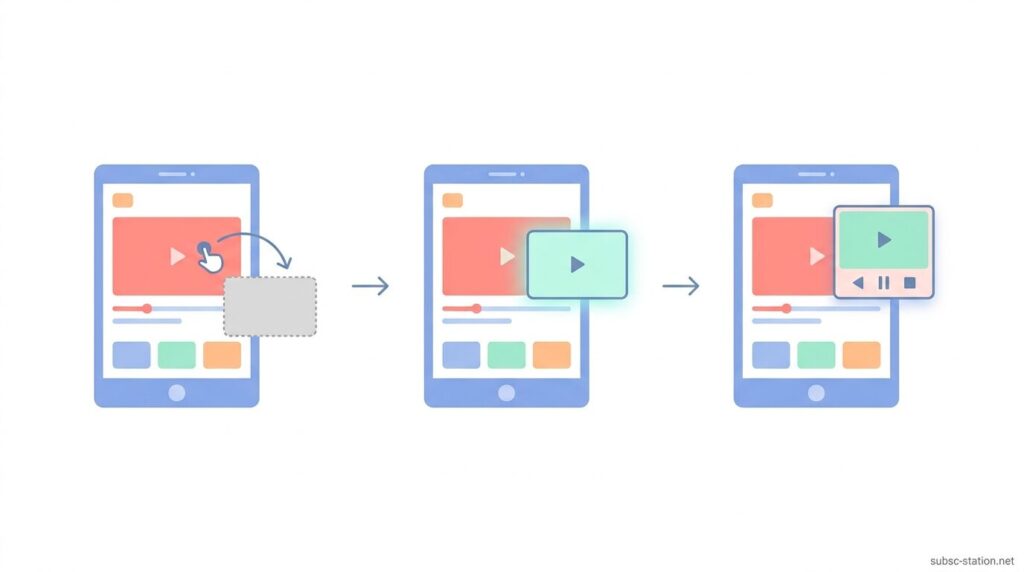
Netflixでピクチャーインピクチャーを使う方法は、iPhone・Android・PCなど利用している端末によって操作手順や対応状況が異なります。
ここでは、iPhone・iPad・Android・PCそれぞれでNetflixのピクチャーインピクチャーを使う方法を分かりやすく解説します。
iPhone・iPadで使う方法
iPhone・iPadでNetflixのピクチャーインピクチャーを使う場合は、「設定」→「一般」→「ピクチャ・イン・ピクチャ」から「PiPを自動的に開始」をONに設定します。
その後、Netflixアプリで動画を再生した状態でホーム画面へ戻ると、動画が小窓表示へ切り替わります。
小窓は画面四隅へ移動でき、別アプリを開いたまま再生を続けられます。
Androidで使う方法
AndroidでNetflixのピクチャーインピクチャーを使う場合は、「設定」→「アプリ」→「特別なアプリアクセス」→「ピクチャー イン ピクチャ」からNetflixを「許可」に設定します。
その後、Netflixアプリで動画を再生した状態でホームボタンを押す、またはホーム画面へスワイプすると、小窓表示へ切り替わります。
小窓再生中でもLINE返信やWeb検索を同時に行えます。
PCでは公式対応ではない
NetflixはPC版でピクチャーインピクチャー機能を公式対応していません。
そのため、Netflix画面内に小窓表示ボタンは用意されておらず、スマホのようにホーム画面へ戻って自動で小窓再生へ切り替わる動作はできません。
WindowsやMacでは、Google ChromeやMicrosoft Edgeのブラウザ側機能を利用して小窓表示する方法がありますが、Netflix公式機能ではありません。
まとめ
Netflixのピクチャーインピクチャーは、契約プランや利用している端末によって使える場合と使えない場合があります。
特に、広告つきスタンダードプランでは利用できないケースもあるため、「急に使えなくなった」と感じたときは、まず契約プランを確認してみましょう。
また、スマホ側の設定やアプリの状態が原因になっていることもあります。うまく小窓再生できない場合は、設定やアプリの更新状況を順番に見直してみてください。
原因をひとつずつ確認していけば解決できるケースも多いため、慌てずチェックしてみることをおすすめします。